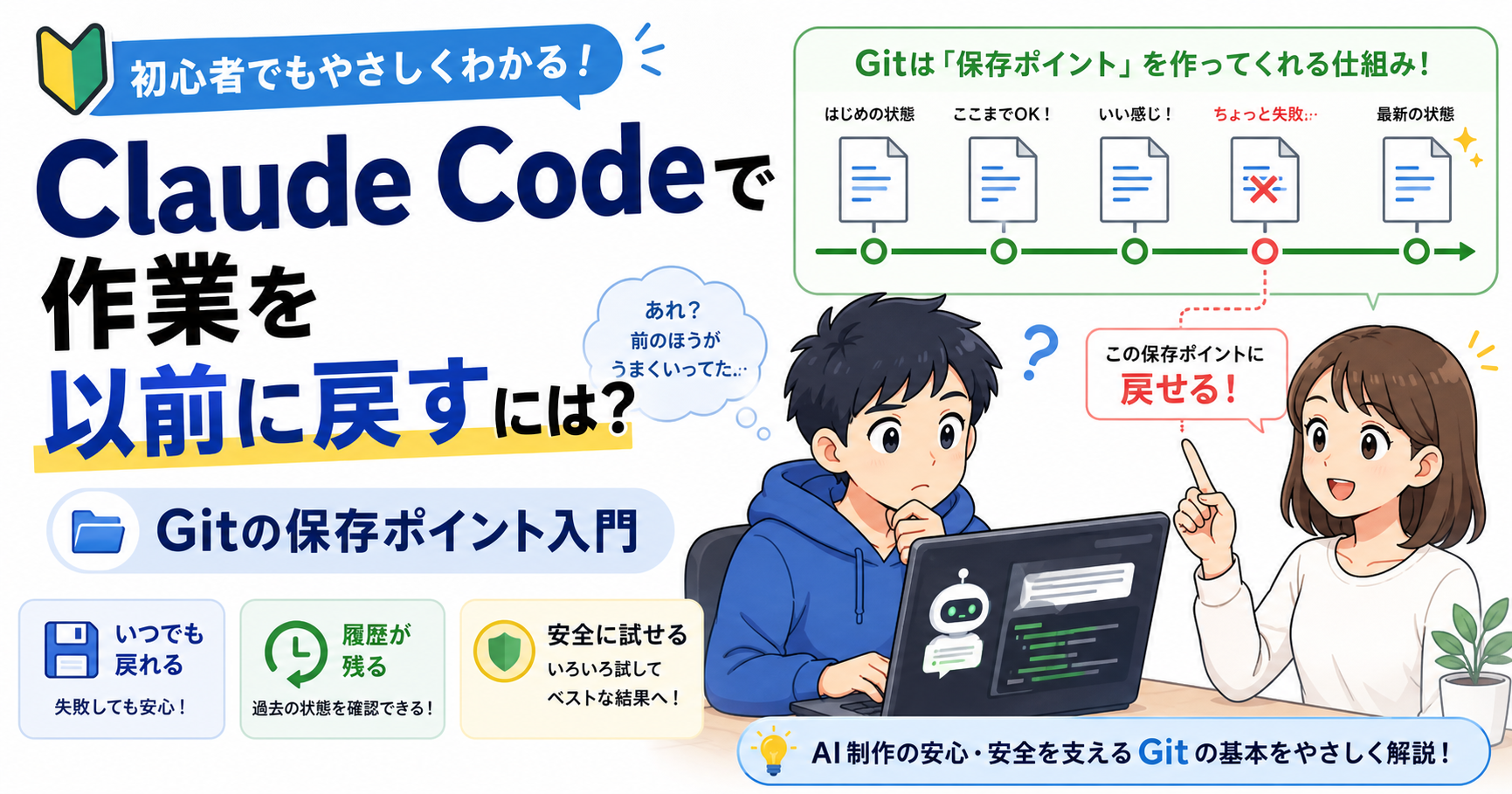
Claude CodeやCodexで作ったプロジェクトを安全に管理するためのGit入門です。コミット、戻し方、AIへの頼み方を初心者向けに解説します。
[seitoはClaudeCodeで作業中]
やっぱり昨日やった作業にもどしたい。
「昨日の作業にもどして」
とチャットに入力してみた。


[ClaudeCodeの回答]
前の状態に戻すには、
Gitの履歴が必要です。
でも今回は、まだコミットが
作られていません。
えっ……。Git?コミット?
前の作業に戻りたいだけなのに、
戻れないんですか?

そうですね。
Gitを設定していないと、
前の作業にはもどれません。
ワードやエクセルみたいな「戻る」機能は
初めはないんですよ。
えー!
では失敗したら
もうやり直しはできないってことですか?
基本はそうですね。
でも、Gitの設定をすれば大丈夫ですよ。
Gitという保存のような仕組みがあります。
Gitって聞いたことあります。
Gitは、作業の履歴を
残すための道具です。
あとから前の状態に
戻れるように、
制作の区切りを保存しておく
仕組みです。
保存みたいなものですか?
そうですね、でもちょっと違う部分もあるので、
今回はGitについて
わかりやすく説明していきますね。
おねがいします!
Gitは「自動保存」ではなく「保存地点を作る」道具
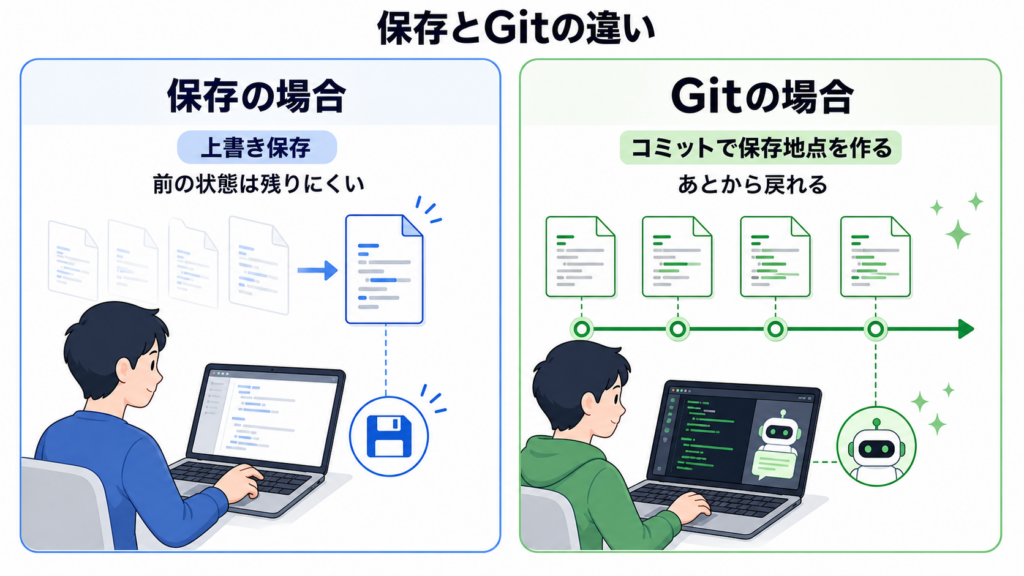
Gitは、ファイルを編集した瞬間に自動で履歴を作ってくれるものではありません。ここを勘違いすると、「保存していたはずなのに戻れない」ということが起きます。
普段の「保存」と、Gitの「コミット」は別物です。ファイルを保存しただけでは、Gitから見ると「変更されたファイルがある」という状態です。そこで git add と git commit を行うと、その時点の状態が履歴として残ります。

Gitは、勝手に全部を
保存する仕組みではありません。
「ここまでを残す」と決めた地点を
履歴として記録する道具です。
つまり、ファイル保存だけでは
セーブポイントにならなくて、
コミットして初めて
戻れる地点になるんですね。

コミットは上書き保存ではなく、戻れる保存地点
コミットは、ゲームでいうセーブポイントに近いものです。ただし、普通の上書き保存と違って、過去の保存地点が消えずに積み重なっていきます。
保存地点A:最初の状態
保存地点B:TOPページを修正
保存地点C:料金ページを修正
保存地点D:本番投入前
このように履歴が残っていれば、「料金ページを修正する前に戻したい」「本番投入前の状態を確認したい」といったことができます。
AIには「ここまでコミットして」と言えばよい
初心者の方が、毎回Gitコマンドを正確に覚える必要はありません。Claude CodeやCodexを使っているなら、作業がうまくいったタイミングで次のように伝えれば大丈夫です。
ここまでコミットして
すると通常は、AIが git status で状態を確認し、git diff で変更内容を見て、git add と git commit を進めます。
大切なのは、作業がうまくいったところで保存地点を作ることです。AIはとても速くファイルを書き換えられるので、安心して次に進むためにも、こまめなコミットが役に立ちます。
Codexで作ったGit履歴はClaude Codeでも使える
GitはCodex専用でも、Claude Code専用でもありません。プロジェクトフォルダの中にある .git という場所が、履歴を管理しています。
そのため、Codexでコミットした履歴は、Claude Codeに戻ってもそのまま確認できます。同じフォルダを見ている限り、Gitの履歴は共通です。
git status
git log --oneline
Codexで作った保存地点を、
Claude Codeでも見られるなら、
ツールを行き来しても
安心ですね。

Gitの構造を図で見る
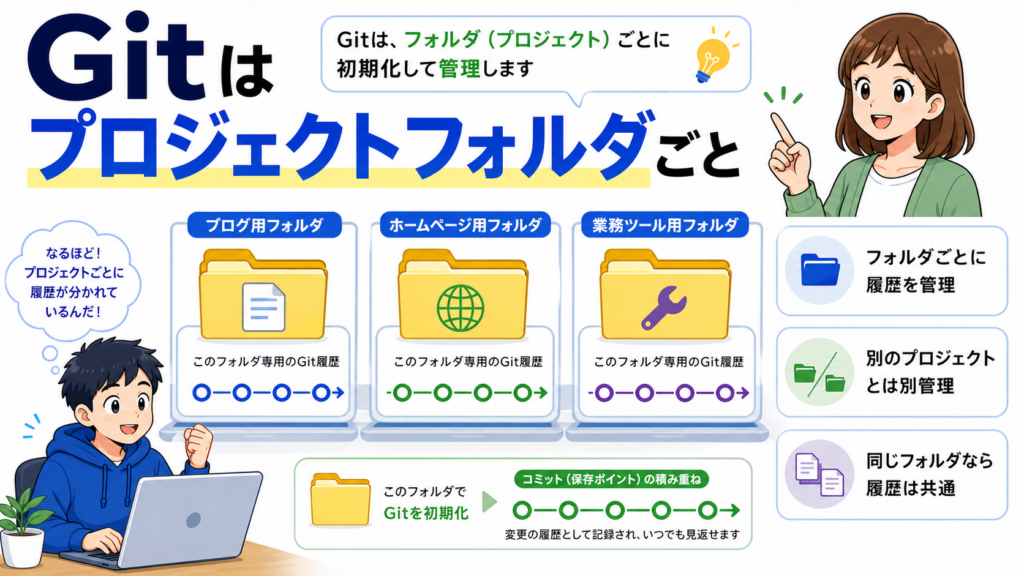
Gitを設定するには、プロジェクトのフォルダごとにGitの設定を入れていきます。
Gitの流れは、ざっくり言うと「編集する」「コミットに入れる準備をする」「履歴として保存する」の3段階です。
- 作業フォルダでファイルを編集する
git addでコミットする変更を選ぶgit commitで保存地点を作る
この流れがあるので、「編集しただけ」ではまだGitの履歴には入りません。戻れるようにしたい場合は、コミットまで行うことが大事です。
戻したいときは日時でも内容でも指定できる
Gitでは、過去の状態に戻すときにコミット番号を使うことが多いです。ただ、AIに頼む場合は、もっと自然な言い方でも構いません。
昨日のコミットを確認したい
TOPページの黒点を消す前に戻したい
WordPressに投入する前の状態に戻したい
最初にGit化した状態に戻したい
AIは git log や git diff を見て、該当しそうなコミットを探せます。ただし、「戻す」にはいくつか種類があるため、実行前に確認してもらうほうが安全です。
「戻す」には種類があるので注意
一言で「戻したい」と言っても、実際にやりたいことは複数あります。
- 過去の状態を見たいだけ
- 特定のファイルだけ戻したい
- プロジェクト全体を過去の状態に戻したい
- 過去の変更だけ打ち消したい
特にプロジェクト全体を戻す操作は影響が大きいです。AIに頼むときは、「昨日の状態を確認したいだけ」「今の変更は残さなくていいので戻したい」のように、目的を添えると安全です。
.gitignoreは秘密情報を守るために大事
Git化するときに注意したいのが、パスワードや認証情報を入れないことです。WordPressのログイン情報、APIキー、ローカルだけの設定ファイルは、基本的にGitに入れません。
.env
.env.*
sozai/WordPressID.txt
.claude/settings.local.json
backups/
node_modules/
__pycache__/
*.log
.gitignore は、Gitに入れないファイルのリストです。AI制作では便利な設定ファイルが増えやすいので、最初に除外ルールを作っておくと安心です。
AI制作でおすすめのコミットタイミング
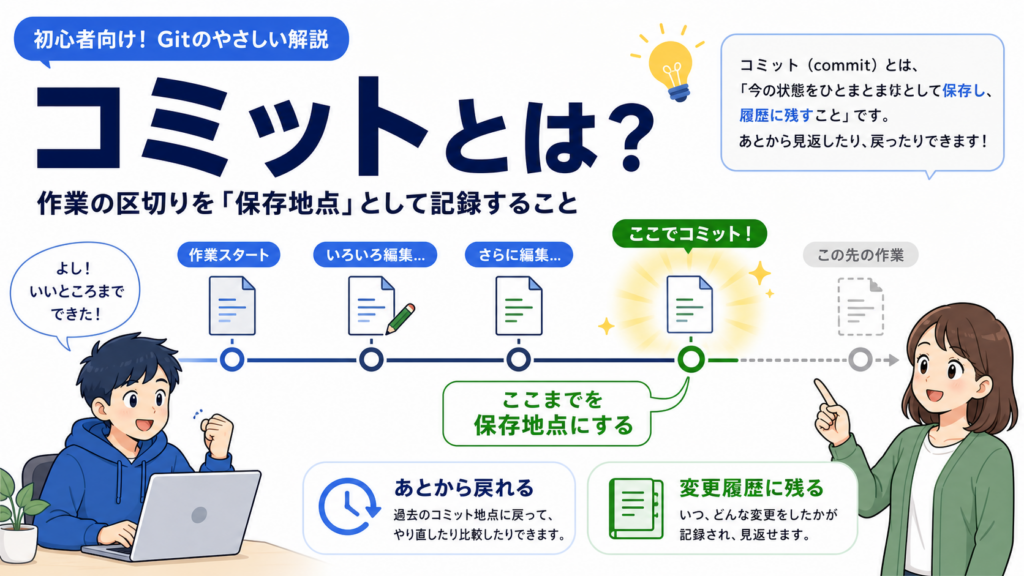
- プロジェクトを最初にGit化したとき
- 大きな変更を始める前
- 画面がきれいに表示できたとき
- 本番へアップロードする前
- WordPressへ投入する前
- エラー修正が終わったとき
- 「ここまでは戻ってもよい」と思える状態になったとき
毎分のようにコミットする必要はありません。作業の区切りごとに「ここまでコミットして」と伝えるだけでも、かなり安心して進められます。
まとめ:GitはAI制作の保険になる
AIで制作を進めるなら、Gitは難しい開発者向けツールではなく、安心して作業するための保険になります。
- Gitは自動保存ではなく、保存地点を作る道具
- コミットすると、あとから戻れる履歴が残る
- Claude CodeやCodexには「ここまでコミットして」と頼める
- Codexで作ったGit履歴はClaude Codeでも使える
- .gitignoreで秘密情報をGitに入れないことが大事
Gitは、AI制作を難しくする
ためのものではありません。
安心して試すために、
戻れる地点を作っておく
味方のような仕組みです。
難しいコマンドを全部
覚えるより先に、
「ここまでコミットして」を
習慣にすればいいんですね。
荻窪でClaude CodeやAI制作を学びたい方へ
キュリオステーション荻窪店では、Claude CodeやCodexを使った制作、Gitを使った作業管理、AIを活用したホームページ制作などを、初心者の方にもわかりやすくサポートしています。
コードが苦手な方でも、AIと一緒に作る流れを整理すれば、少しずつ制作の幅を広げられます。杉並区・荻窪周辺でAI活用を学びたい方は、お気軽にご相談ください。