
Claude Codeで作業していると、承認待ちで処理が止まることがあります。
外出先からiPhoneで自宅や教室のWindows PCに入り、
承認だけ押せたらかなり便利ではないでしょうか?
ClaudeCodeは確かにすごいんですけど、、
コーディング中の「確認」を
ずーーーっとしなければならなくて、
パソコンから何時間も離れられません。
いい方法はありますか?


ありますよ!
リモートデスクトップを使う方法です。
リモートデスクトップは、
離れた場所から
自分のWindowsを操作する仕組みです。
まさにそれが知りたいです!
承認待ちでコーディングがストップするのが
ほんとにいやで。
リモートデスクトップ?ですか?

はい、Wifiの範囲内ですが、
iPhoneから、
目の前のパソコンのように
画面を動かせる方法、
と考えるとわかりやすいです。
へー!
別の部屋やトイレ中でも
承認作業できそうですね!

できます。
今回はiPhoneから
Claude Codeの承認を押す方法について
わかりやすく説明していきますね。
お願いします!
今もコーディング中ですが、
さっそくきましたよ。。。

【ClaudeCode】
この操作を実行しても
よろしいですか?
承認してください。
ハイ、承認承認。
Claude Codeは承認待ちで止まることがある
Claude Codeを使っていると、
ファイル変更やコマンド実行の前に、
ユーザーの承認を求められることがあります。
これは安全のために大切な仕組みです。
ただ、作業中ずっとパソコンの前にいないといけないのは少し不便です。
特に、長めの作業をClaude Codeにお願いしているとき、
承認ボタンを押すためだけに席に戻るのはもったいないですよね。
AIコーディングになってからは、
作業はAIに任せたいのに、
承認のために
自分がずーっとパソコンの前で
待機している感じです。
そうですね。
Claude Codeは便利ですが、
完全に放置できる場面ばかりではありません。
大事な操作の前に、
人間が確認する設計になっている、
ということです。
そこで役に立つのが、Windowsのリモートデスクトップです。
iPhoneからWindows PCに接続できるようにしておけば、
外出先でもClaude Codeの画面を確認し、必要な承認を押せます。
iPhoneからWindowsに入るにはWindows Appを使う
iPhoneからWindows PCを操作する場合は、Microsoftの「Windows App」を使います。以前の「Remote Desktop」系アプリの流れを引き継ぐアプリで、iPhoneやiPadからWindowsのデスクトップ画面に接続できます。
つまり、iPhoneの画面に
自分のWindows PCを表示して、
その中でClaude Codeを操作するんですね。


その通りです。
Claude Code専用のスマホ操作、
というより、
Windowsそのものを
iPhoneから操作するイメージです。
この方法なら、Claude Codeの承認画面だけでなく、ターミナルやエディタの状態も確認できます。外出先から「今どこで止まっているか」を見られるのが大きなメリットです。
準備1:WindowsはProエディションが必要
まず確認したいのが、接続される側のWindowsです。
リモートデスクトップの接続先として使うPCは、
Windows Proエディションである必要があります。
Windows Homeでは、
基本的にリモートデスクトップの「接続される側」
として使えません。外から入られるPC、
つまりClaude Codeを動かしているPCは、
Windows Proにしておく必要があります。
えっ、iPhone側じゃなくて、
操作されるWindows側が
Proじゃないとダメなんですね。
はい。
見る側のiPhoneではなく、
入られる側のWindowsが重要です。
リモート操作を受け付けるPCに、
Proの機能が必要になります。
会社のパソコン、
どうだったかなー??
確認するには、
Windowsの「設定」から
「システム」→「バージョン情報」を開きます。
そこに表示されるエディションが
「Windows 11 Pro」
などになっていればOKです。
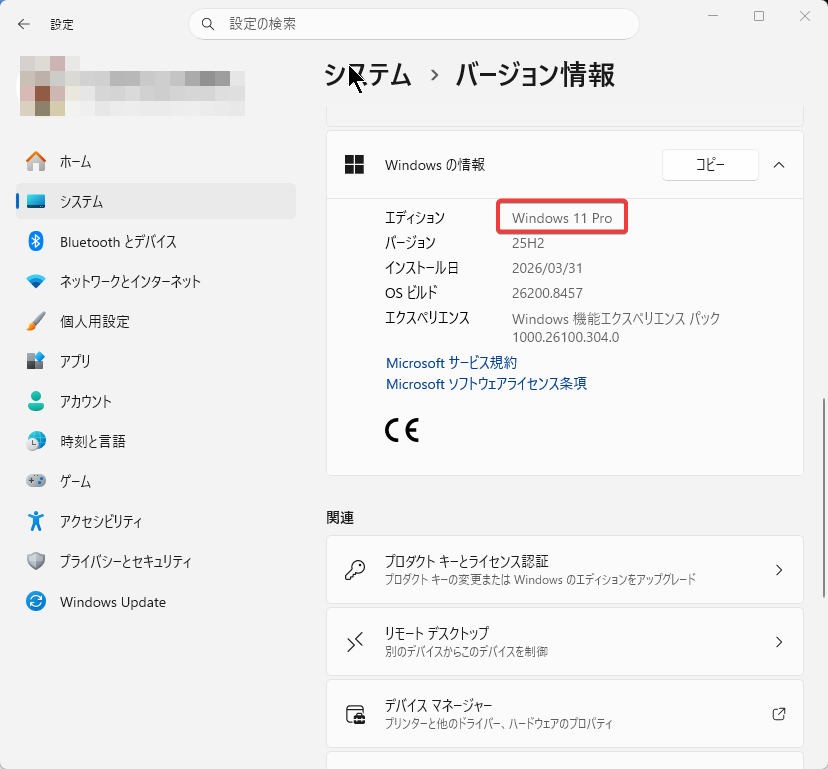
会社のパソコンProでした!
よかったー
準備2:Windowsでリモートデスクトップをオンにする
次に、Claude Codeを動かすWindows PC側で、
リモートデスクトップを有効にします。
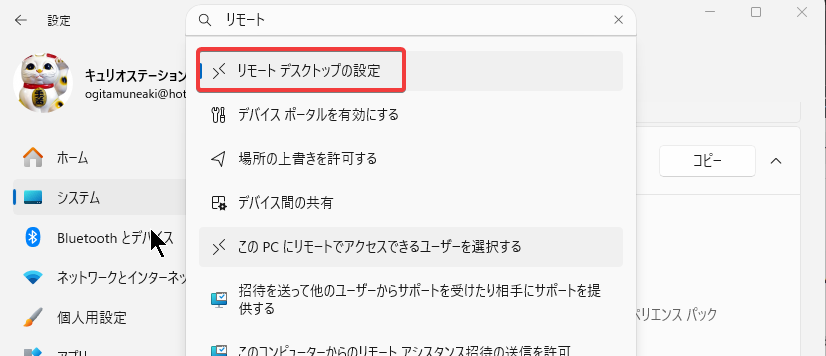
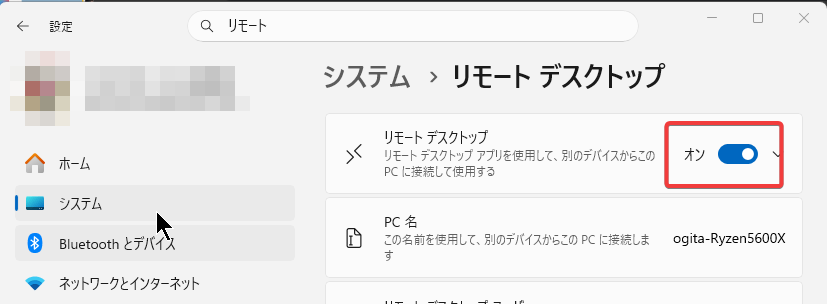
- Windowsの「設定」を開く
- 「システム」を開く
- 「リモート デスクトップ」を選ぶ
- リモートデスクトップをオンにする
- Microsoft IDを控えておく
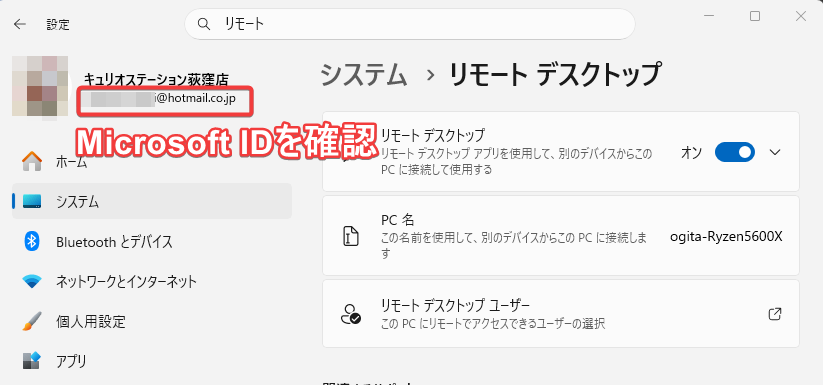
ここで表示されるPC名は、iPhone側のWindows Appで接続先を追加するときに使います。環境によってはIPアドレスやネットワーク設定も必要になります。
また確認がきた・・
承認してください。
承認してください。
承認してください。
Claude Codeさん、
ちょっと待ってください。
今、外から押せる準備をしています。
準備3:iPhoneにWindows Appを入れる
iPhone側では、
App Storeから
「Windows App Mobile」
をインストールします。
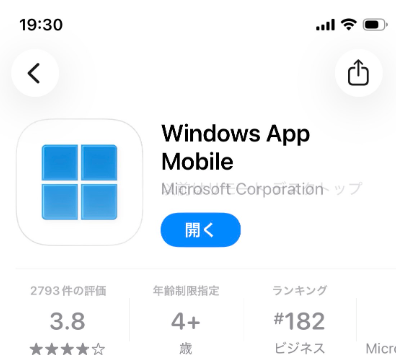
インストール後、アプリを開いて接続先PCを追加します。
- Windows Appを開く
- PCを追加する
- 接続先のPC名またはIPアドレスを入力する
- ユーザー名を設定する
- 接続してWindowsの画面を表示する
ここで大事なのが、サインイン情報です。MicrosoftアカウントでWindowsにログインしている場合、リモートデスクトップの認証ではMicrosoft IDとパスワードを使います。
注意:PINコードではなくMicrosoftアカウントのパスワード
Windowsに普段ログインするとき、
PINコードを使っている方は多いと思います。
ただし、リモートデスクトップ接続時の認証では、
PINではなくMicrosoftアカウントのパスワードが必要になることがあります。
いつもの4桁や6桁のPINを
入れればいいわけでは
ないんですね。
ここは大事です。
リモート接続では、
PINではなくパスワードを使う場面があります。
いつものWindowsログイン方法と、
リモート接続の認証方法は
別物として考えてください。
もし接続できない場合は、まずMicrosoftアカウントのメールアドレスとパスワードが正しいか確認しましょう。普段PINだけでログインしていると、パスワードを忘れていることもあります。
外出先から使うときのセキュリティ注意点
外出先からリモートデスクトップを使う場合、セキュリティにも注意が必要です。特に、リモートデスクトップのポートをインターネットに直接公開する設定は、初心者にはおすすめしません。
安全に使うなら、VPNや信頼できるリモート接続環境を用意するのが基本です。外から自宅や教室のPCへ入れるようにするということは、設定を間違えると他人からも狙われる可能性があるためです。
便利にするほど、
入り口の守りも
ちゃんと考える必要がある、
ということですね。
その理解で大丈夫です。
外から操作できる便利さと、
外から入られない安全性は
セットで考えます。
使いやすさだけでなく、
守り方も一緒に整えるのが大切です。
Claude Codeの承認をiPhoneから押す流れ
設定ができたら、実際の使い方はシンプルです。
- Windows PCでClaude Codeを起動しておく
- 作業を依頼する
- 外出先でiPhoneのWindows Appを開く
- Windows PCにリモート接続する
- Claude Codeの画面を確認する
- 必要な承認を押す
これで、パソコンの前に戻らなくても、承認待ちで止まっているClaude Codeを進められます。もちろん、内容を確認せずに何でも承認するのは危険です。何を実行しようとしているのかを見てから押すようにしましょう。
ファイルを変更します。
コマンドを実行します。
承認してください。
内容を見て、
問題なさそうなら承認。
怪しければ止める。
スマホでも確認が大事ですね。
この設定が向いている人
この方法は、Claude Codeを長めに動かすことが多い人に向いています。たとえば、移動中や外出中にも作業を進めたい人、パソコンの前を離れる時間が多い人には便利です。
また、AIに作業を任せながら、人間が必要なところだけ判断したい場合にも相性が良いです。Claude Codeは自動化の道具ですが、最終的な確認や承認は人間が持つ。このバランスを取りやすくなります。
まとめ:iPhone承認でClaude Codeを止めにくくする
Claude Codeはとても便利ですが、承認待ちで止まる場面があります。そこで、Windows Appとリモートデスクトップを使えば、外出先のiPhoneからWindows PCに接続し、必要な承認を押せるようになります。
ポイントは、接続されるWindows PCがProエディションであること、Windows側でリモートデスクトップをオンにすること、そして認証ではPINではなくMicrosoftアカウントのパスワードを使う点です。
これなら隣の部署に行った時でも、
Claude Codeが止まっていないか
確認できますね。
承認だけ押したいときに
かなり便利そうです。
はい。
今回はWifiの範囲内に限られてしまいます。
もし、外出先でも確認したい場合は、
Googleリモートデスクトップが便利です。
この記事はこちらから
荻窪・杉並区でClaude CodeやAI活用、プログラミング学習について相談したい方は、キュリオステーション荻窪店でもご相談いただけます。AIを使った作業環境づくりに興味がある方は、ぜひお気軽にご相談ください。