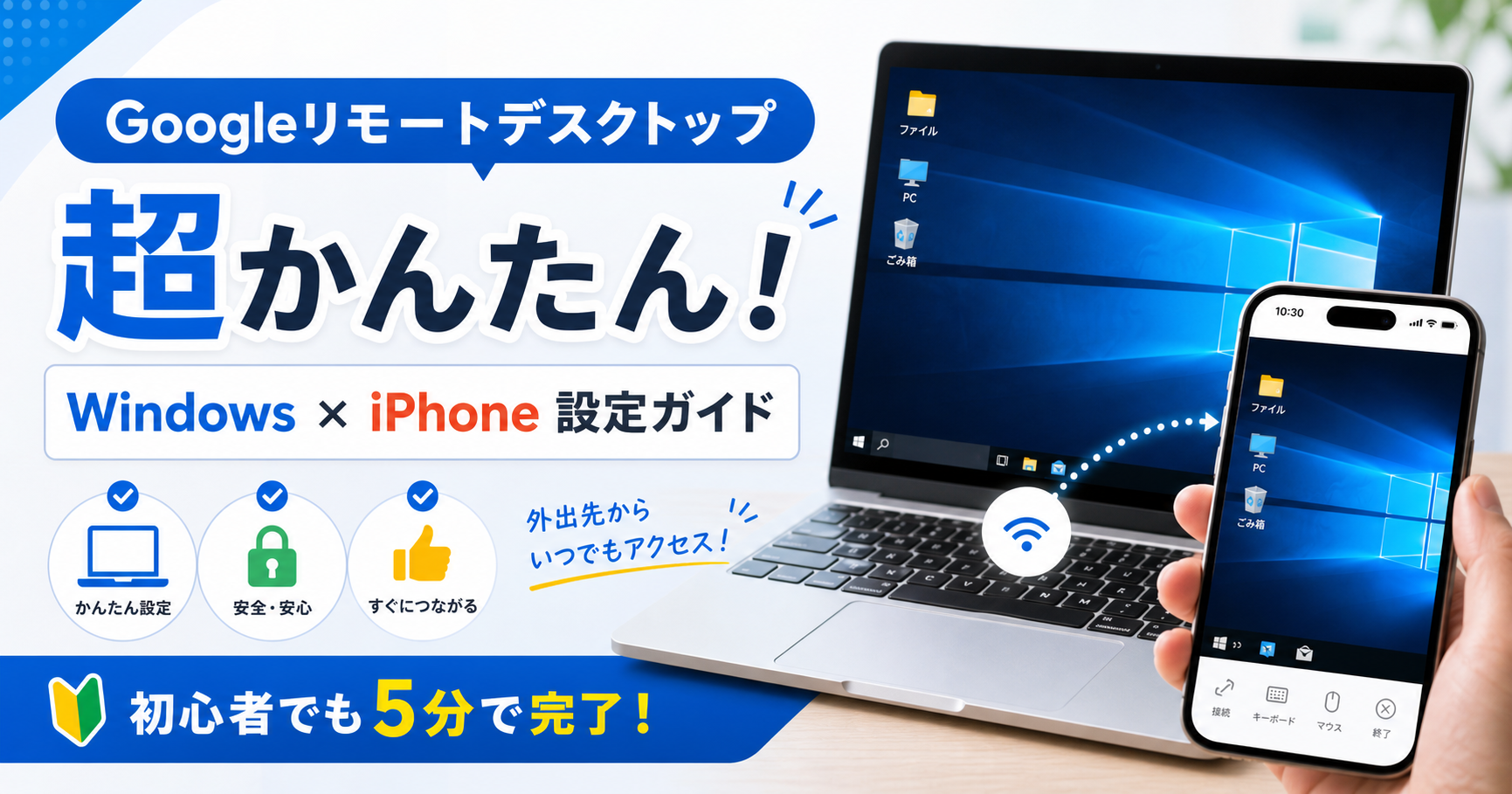
外出先から自宅のパソコンを操作できる「リモートデスクトップ」。GoogleのChrome Remote Desktopを使えば、難しいネットワーク設定なしにスマホからでも接続できます。この記事ではWindowsとiPhoneの設定手順をやさしく解説します。

大丈夫です。
リモートデスクトップとは、
外出先から自分のパソコンを
操作できる仕組みのことです。
遠くにあるPCに、スマホや別のPCから
リモコンのようにつなぐイメージですね。
今回はGoogleのリモートデスクトップについて
わかりやすく説明していきますね。
外からPC操作できるなんて便利ですね!
でも設定が難しそうで…。


実はGoogleのリモートデスクトップは
設定がとても簡単なんです。
ChromeとGoogleアカウントさえあれば
すぐ始められますよ。
リモートデスクトップって何?
リモートデスクトップとは、インターネットを通じて離れた場所にあるパソコンを操作できる仕組みです。たとえば「外出先から自宅のPCのファイルを取り出す」「家から職場のPCを操作する」といった使い方ができます。
代表的なものに「Windowsリモートデスクトップ」と「GoogleのChrome Remote Desktop」があります。どちらも同じことができますが、設定のしやすさに大きな差があります。
GoogleとWindowsのリモート、何が違う?
Windowsにもリモート機能があるんですか?
あります。ただWindowsのリモートは、
同じWifi圏内なら比較的すぐ使えるんですが、
外出先など別のネットワークから接続するには
かなり複雑な設定が必要なんです。
ルーターのポート開放や固定IPの設定など、
初心者には少しハードルが高い作業が出てきます。
ポートの開放…?それはむずかしそうです。

だからこそGoogle版がおすすめなんです。
ChromeとGoogleアカウントがあれば、
特別な設定なしにどこからでも接続できます。
インターネット越しに安全につながる、
それがGoogle版の一番の強みですよ。
Windows側の設定手順(Chrome Remote Desktop)
まずはリモート接続される側の「Windows PC」に設定します。Chromeブラウザがインストール済みであることを確認してください。
- ChromeブラウザでChrome Web Storeを開き、「Chrome Remote Desktop」を検索してインストール
- remotedesktop.google.com にアクセス
- 「リモートアクセス」タブを開き、「オンにする」をクリック
- PCの名前を入力(わかりやすい名前でOK)
- PIN番号(6桁以上)を設定して「起動」をクリック
これだけでWindows側の設定は完了です。画面右下のタスクトレイにChromeのアイコンが表示されていれば準備OKです。
iPhoneから接続する方法
次に、接続する側の「iPhone」の設定です。
- App Storeで「Chrome Remote Desktop」を検索してダウンロード
- アプリを開き、Windows側と同じGoogleアカウントでログイン
- 設定したPC名が一覧に表示されるのでタップ
- PIN番号を入力して「接続」
接続が成功すると、iPhoneの画面にWindowsのデスクトップが表示されます。指でスクロールしたり、ピンチ操作でズームしながらPCを操作できます。
設定のポイント・よくあるつまずき
接続できないときって
どんなことが原因ですか?
よくある原因はいくつかあります。
まず、Windows側のChromeが
起動しているか確認してみてください。
Chrome Remote DesktopはChromeが
動いていないと接続できないんです。
なるほど、Chromeが起動していないと
ダメなんですね。他にもありますか?
もう一つ大事なのは、
WindowsとiPhoneで
同じGoogleアカウントを使うことです。
アカウントが違うとPC一覧に表示されません。
それとPIN番号は必ずメモしておきましょう。
6桁以上なので、意外と忘れがちですよ。
まとめ
GoogleのChrome Remote Desktopは、ChromeとGoogleアカウントがあれば難しい設定なしにどこからでもPCに接続できるのが最大の魅力です。Windowsのリモートデスクトップのような複雑なネットワーク設定は不要。荻窪・杉並区でパソコンスキルや副業スキルを身につけたい方にもぜひ知っておいてほしいツールです。
これは便利!さっそく試してみます!

ぜひ!操作でわからないことがあれば、
荻窪教室にお気軽にご相談くださいね。
無料体験も受け付けていますよ。