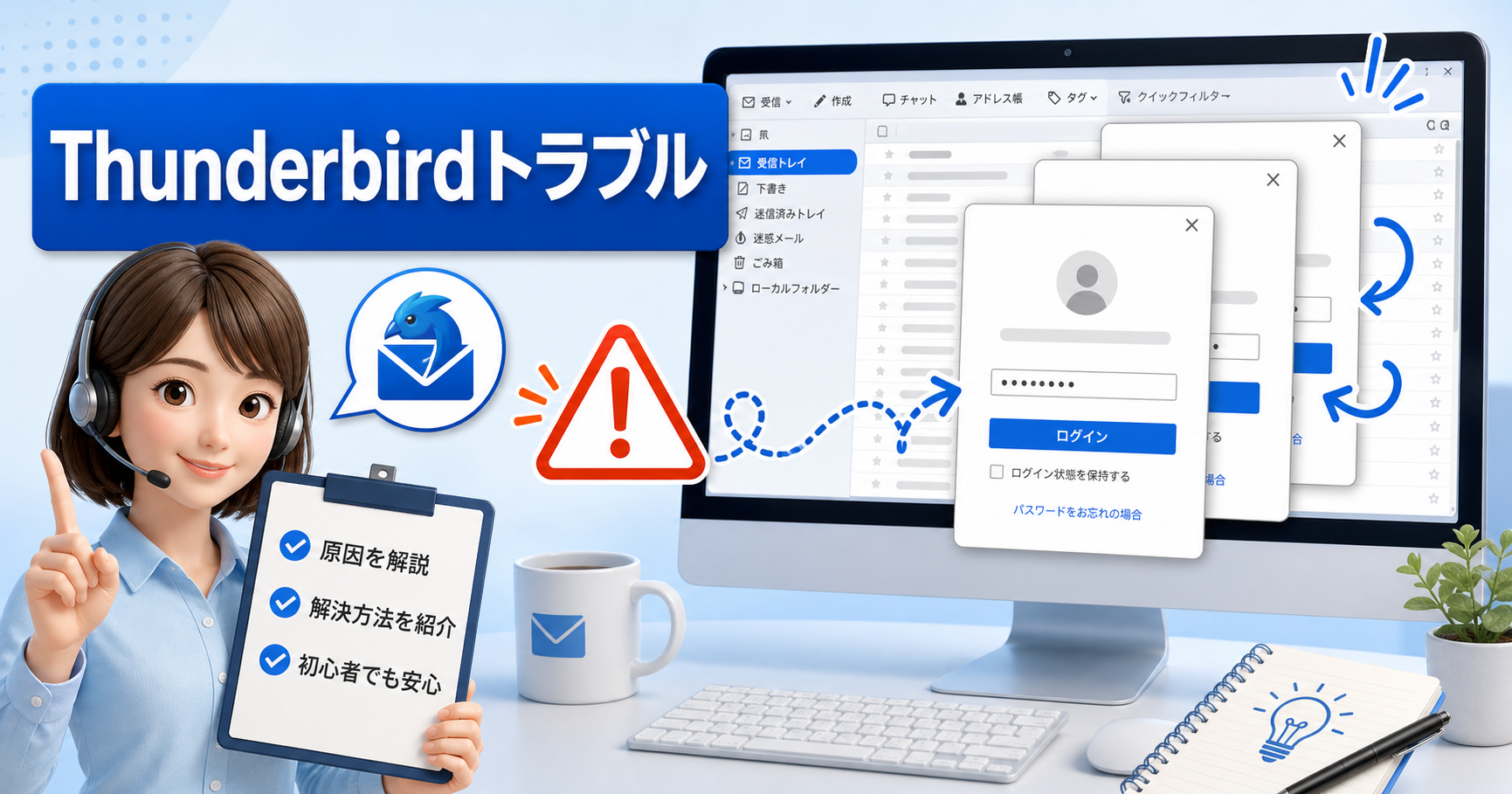
Thunderbirdを立ち上げるたびに、
Googleのログイン画面のようなウィンドウがいくつもポンポン出てきて、
いちいち閉じるのが面倒…
そんなお悩みはありませんか?
今回は、もう使っていないはずのGoogleアカウント設定が
「残骸」として残ってしまうケースの解決法をご紹介します。
荻窪・永福町のキュリオステーションでも、
お客様から実際に寄せられたご相談です。
先生〜!Thunderbirdを起動すると、
毎回Googleのログイン画面みたいなのが
いっぱい出てくるんです…
消すのがめんどくさい〜!


あるあるですね〜。
それは以前使っていたGoogleアカウント情報が
Thunderbird内に残っていて、
起動のたびに認証しにいっている状態です。
一緒に順番に消していきましょう。
なぜThunderbird起動時にGoogleログイン画面が出続けるの?
主な原因は、過去に設定したGoogleアカウント
(Gmail・Google Workspaceなど)の情報がThunderbirdに残っていることです。
アカウントを使わなくなっても、
以下のような「残骸」が認証を試みてエラー画面を出します。
- メールアカウント本体の設定
- 保存されたOAuthトークン(パスワード情報)
- Googleカレンダー(CalDAV)の同期設定
- Google連絡先(CardDAV)のアドレス帳
- Windows側に残った資格情報
1つずつ順番に確認していけば、必ず止められます。
手順①:アカウント設定からGoogleアカウントを削除する
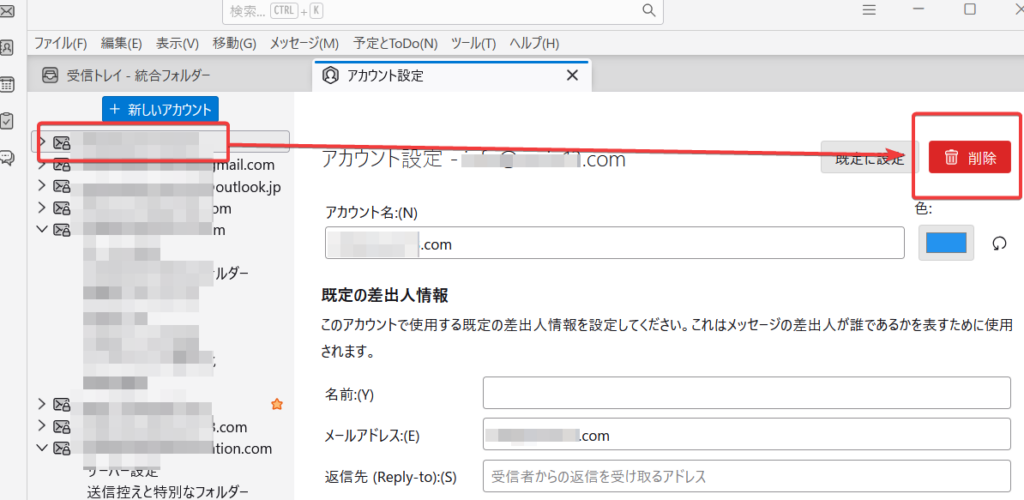
- Thunderbird左上の「≡」メニューをクリック
- 「アカウント設定」を開く
- 左側で該当のGoogleアカウントを選択
- 下の「アカウント操作」→「アカウントを削除」を実行
これだけで止まることも多いです。ダメな場合は次へ進みます。
手順②:保存されたパスワード(OAuth)を削除する
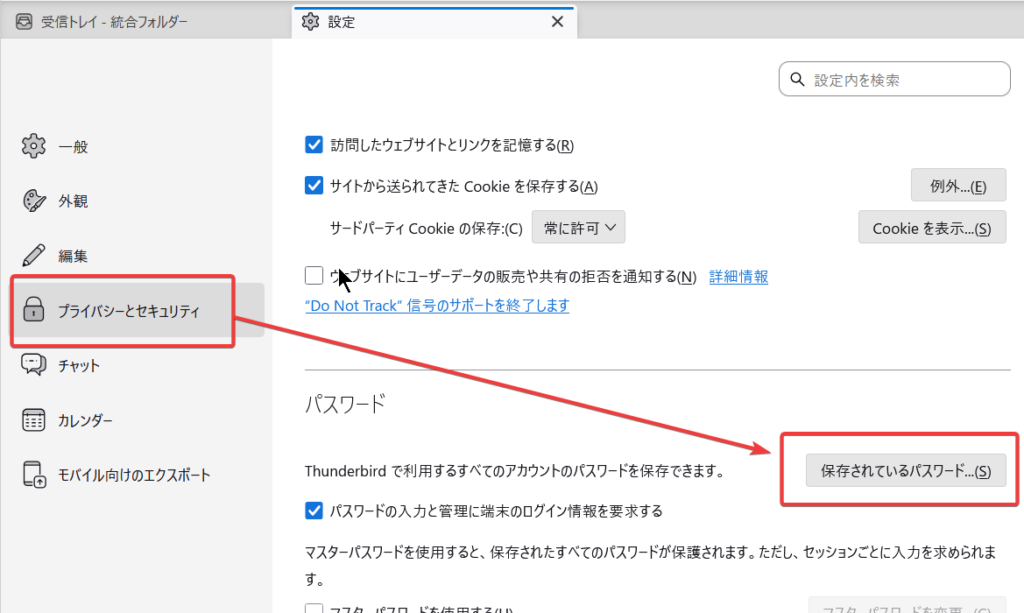
「設定」→「プライバシーとセキュリティ」→「保存されたパスワード」を開きます。検索欄に「google」や使っていたメールアドレスを入力し、以下のものを削除してください。
- oauth://accounts.google.com
- imap.gmail.com
- smtp.gmail.com
削除後はThunderbirdを一度終了し、5秒ほど待ってから再起動します。
手順③:アドレス帳(CardDAV)を確認・削除する
Ctrl + Shift + B でアドレス帳を開きます。
左側に「Address Book」や「CardDAV」といった見覚えのない項目があれば、
Google連絡先の同期残骸の可能性が高いです。
右クリックから削除しましょう。
個人で作ったアドレス帳まで消えちゃわない…?

自分でつけた名前のアドレス帳
(顧客リストや店舗関係など)
はそのままで大丈夫。
消すのは「Address Book」のような汎用名のものだけです。
手順④:⚠マークが付いたカレンダーを削除する(最重要)
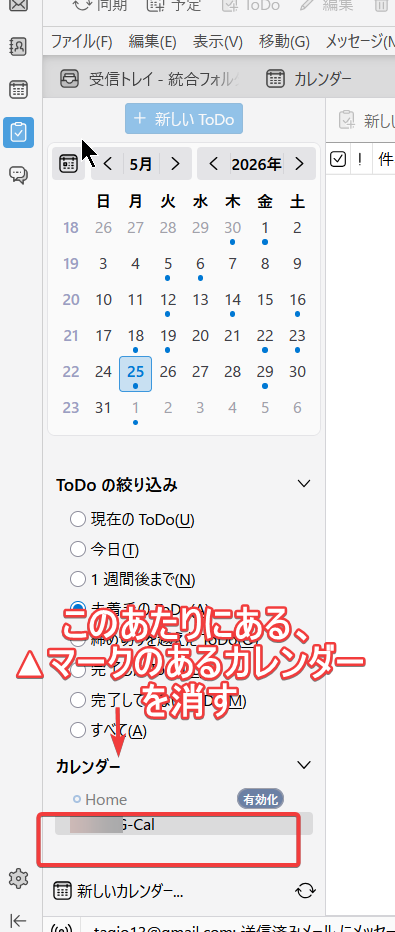
実は今回のご相談で一番の犯人だったのがコレです。
Thunderbirdの左サイドバーから
「予定とタスク(カレンダー)」を開き、
カレンダー一覧を確認してください。
名前の横に ⚠(黄色の警告マーク)
が付いているカレンダーは、同期に失敗して
Google認証を要求し続けている状態です。
右クリックから「カレンダーを削除」を実行しましょう。
必要な予定表は、
あとからローカルカレンダーやXserver系で作り直せます。
まずは静かにすることを優先しましょう。
手順⑤:それでもダメならWindows資格情報を削除
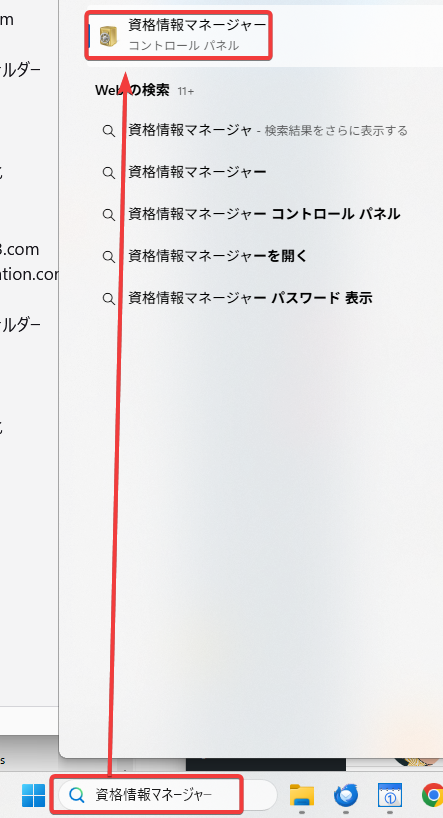
Windowsの検索ボックスで「資格情報マネージャー」と入力して開きます。
「Windows資格情報」のなかに
Google・Thunderbird・該当メールアドレス関連の
項目があれば削除してください。
まとめ:メール本体じゃなく「同期設定」が原因のことが多い
Thunderbird起動時のGoogle認証ループは、
メールアカウントそのものより
カレンダー・連絡先の同期残骸が原因のことが多いです。
順番に消していけば必ず静かになります。
うわー、
本当に消えた!
起動が一気に
静かになりました〜!


よかったですね。
自分で操作するのが不安な方は、
画面を一緒に見ながら
直すこともできますよ。
「自分でやるのが不安」「いろいろ試したけど止まらない」という方は、キュリオステーション荻窪店・永福町店までお気軽にご相談ください。遠隔サポート・ご来店・出張、いずれも対応可能です。同じお悩みを抱えている方、一緒に解決しましょう!
✓ 遠隔サポートなら最短3分で解決!
✓ 電話でのご相談も、もちろんOK
✓ 教室へ来店ならその場で解決!
✓ 現状のトラブルをまずヒアリング
✓ パソコンが苦手でも安心してご相談できます