
MacのAirDropが手放せなくてWindowsに踏み出せない、という方は多いです。LocalSendを使えば、iPhoneとWindowsの間でもAirDropに近い近距離転送ができます。荻窪のキュリオステーションが使い方を解説します。
AirDropが恋しくてWindowsに踏み出せない、という話

【Macユーザー】
Web制作とか映像作るとき、
AirDropってマジで神だから。
マックユーザーの人は必ずいうよね
(新しいPCをMacにするかWinにするか悩み中)

AirDropはMacユーザーだけだからね。
iPhoneの写真が、
Macに一瞬で飛ぶんだよ。
ネットもメールもクラウドも要らない。
確かにiPhoneの写真を
パソコンにおくるのめんどくさいしなー。
それ聞くと、やっぱりMacから
離れたくないなあ…


seitoさん、
実はWindowsでも
近いことができますよ。
え、本当ですか!?
AirDropみたいに
使えるんですか?

Macを使っている方なら、AirDropの便利さは一度知ると手放せなくなりますよね。
iPhoneで撮った写真をその場でMacに送ったり、書類をサッと共有したり。
荻窪・杉並区でパソコンのご相談を受けていても
「Windowsに切り替えたいけど、AirDropだけは諦めたくない」
という声をよく聞きます。
そもそもAirDropはWindowsで使えない理由
AirDropは、Appleが自社製品同士のために作った機能です。
iPhoneやMacのOSにあらかじめ組み込まれているため、
Windowsパソコンでは原則として使えません。
「Windows版AirDrop」のような公式アプリも存在しないので、
別の方法で近距離転送の仕組みを用意する必要があります。
一番AirDropに近い方法は「LocalSend」
そこでおすすめしたいのが「LocalSend」というアプリです。
LocalSendは、Windows・iOS・macOS・Android・Linuxに対応したファイル共有アプリで、
同じWi-Fiにつながっている端末同士でファイルを送り合えます。
特徴を整理すると、次の3点が大きなポイントです。
- クラウドを経由しない(インターネット環境がなくても使える)
- アカウント登録が不要
- 同じWi-Fi内であれば、写真・PDF・Word・Excel・動画など多くの形式を送れる
つまり、AirDropと同じように「その場でサッと送る」という体験に近づけるアプリです。
使い方の流れ
- Windows側にLocalSendを入れる
- iPhone側にもLocalSendを入れる(App Storeから)
- 両方を同じWi-Fiの状態にする
- 両方を起動する
- 送りたい端末でファイルを選ぶ
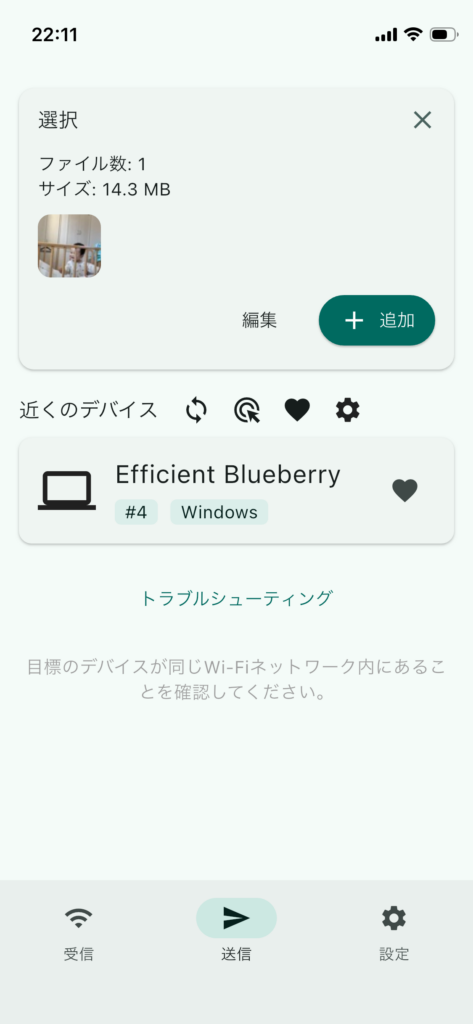
- 相手の端末名を選んで送信する
- 受け取る側で承認する

これなら、AirDropに
近い感覚で
使えそうですね!

注意!似た名前のアプリは別物です
LocalSendを探すときに気をつけたいのが、似た名前のアプリです。
「LocalSync」「Xender」「SnapDrop」などは、名前や見た目が近くても別のサービスです。
インストールするときは、公式サイト(localsend.org)か、
Windowsのコマンドからwinget install LocalSend.LocalSendで入れるのが安全です。
iPhone側はApp Storeで「LocalSend」と検索し、名前が完全に一致するものを選んでください。
Windows標準の連携機能も知っておくと安心
Windowsには「スマートフォン連携(Phone Link)」という機能もあり、
iPhoneと接続して通知やメッセージを扱えます。
また、写真をクラウド経由で同期したい場合は「iCloud for Windows」も候補になります。
ただし、AirDropのような「今すぐこのファイルを送る」用途には、
LocalSendの方がシンプルで扱いやすいです。
Macを完全に離れなくても、近づけることはできる
へえ、Windowsでも
そこまでできるんだ。
AirDropは手放せないけど、
これなら安心して
使えそうです!

Macらしさを大事にしながら、
Windowsとも上手に
付き合っていきましょう。
パソコンの環境を整えるご相談は、荻窪のキュリオステーションでも承っています。Mac・Windowsどちらを使う場合も、AI活用やパソコン操作に不安がある方は、無料体験コースでぜひご相談ください。