2026年、
AIコーディングの作業を大きく変えたのは、
Claude Codeだけではありません。
メインPCの続きを、
ノートPCやスマホからそのまま再開できる、
Googleのリモートデスクトップを体験談で紹介します。

大丈夫です。
Googleのリモートデスクトップは、
離れた場所から
自分のPCを操作できる仕組みです。
手元のノートPCやスマホを、
メインPCの「窓」にする道具、
と考えるとわかりやすいです。

今回は、2026年の
イノベーション第2位、
Googleのリモートデスクトップについて
わかりやすく説明していきますね。
第2位なんですね!
じゃあ、1位は
何なんですか?

2026年のイノベーション、1位はClaude Code、2位はGoogleリモートデスクトップ
2026年、
わたしの中で断トツのイノベーションは、
Claude Codeでした。
Claude Codeは、
AIに日本語で指示を出すと、
プログラムを書いて、
テストをして、
直すところまで進めてくれる道具です。
これは、
きっと多くの人と同じ答えだと思います。
そして、
2位に挙げたいのが、
Googleのリモートデスクトップです。
正式な名前は、
「Chrome リモート デスクトップ」といいます。
リモートデスクトップって、
最近できた道具なんですか?

いいえ、
実は2011年からある、
古株の道具なんです。
15年も前から!?
それなのに、
イノベーションなんですか?
道具は、昔のままです。
変わったのは、
わたしたちの作業のほうなんです。
AIコーディングと組み合わせたとたん、
この古い道具の使い道が、
大きく変わりました。
だから、
2026年の第2位なんです。
メインPCの続きが、ノートPCからそのままできる
わたしの作業スタイルは、
こんな形です。
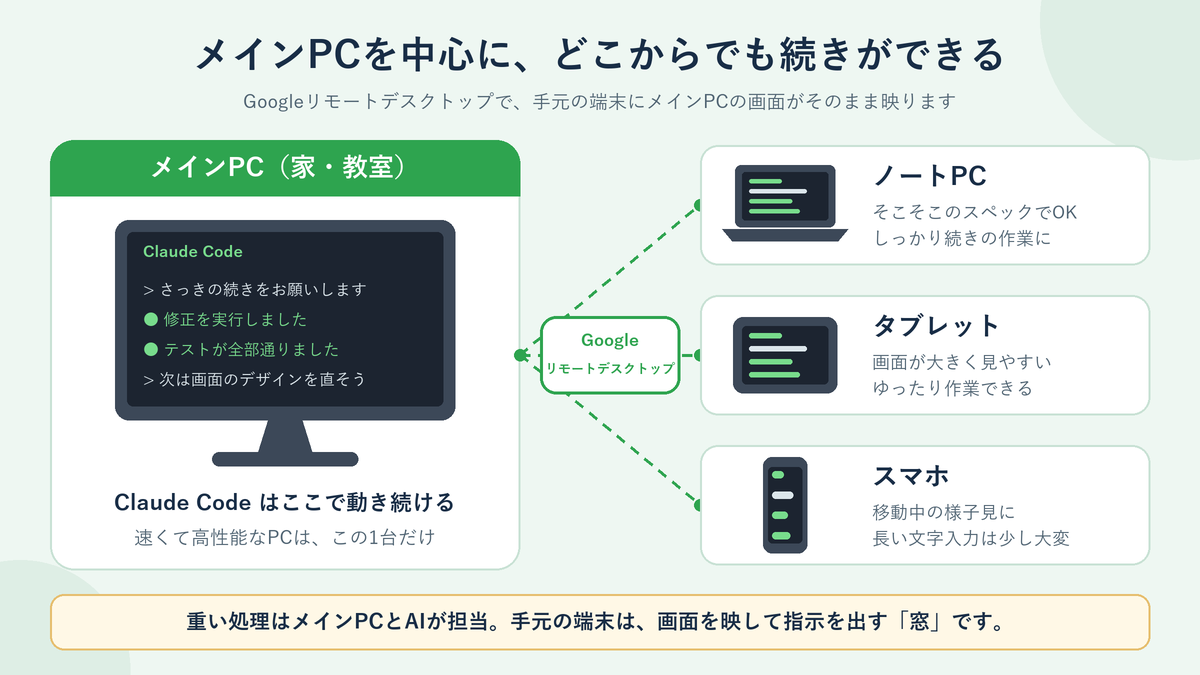
- 家(教室)に、処理の速いメインPCを1台置く
- Claude Codeは、そのメインPCで動かす
- 出かけるときは、そこそこのスペックのノートPCを持っていく
- ノートPCから、Googleのリモートデスクトップでメインのパソコンにつなぐ
つなぐと、
ノートPCの画面に、
メインPCの画面がそのまま映ります。
さっきまでClaude Codeとやりとりしていた画面が、
そのまま目の前に出てくるんです。
でも、ノートPCでも
Claude Codeにログインしたり、
設定したりしないと
ダメですよね?
それが、一切いらないんです。
ログインも、設定のやり直しも、
細かい調整もありません。
メインPCで動いているものを、
そのまま見て、操作するだけ。
作業を引っ越すのではなく、
のぞきに行くイメージです。

【Claude Code】
お待たせしました。
さきほどの修正が終わり、
テストが全部通りました。
本当に、さっきの続きだ!
メインPCの前に
いるのと同じですね。

ノートPCに、
メインPCと同じ環境を作ろうとすると、
大変です。
ログインして、
設定をそろえて、
ファイルを同期して…と、
作業を始める前に時間がかかります。
リモートデスクトップなら、
その手間がゼロです。
場所が変わっても、
作業そのものは、ずっとメインPCの中で続いているからです。
スマホやタブレットからでも、続きができる
つなぐ側は、
ノートPCだけではありません。
スマホからでも、
タブレットからでもつながります。
スマホなら、
移動中にClaude Codeの進み具合を見て、
短い指示を出すこともできます。
ただ、正直に言うと、
スマホは文字入力が少しやりづらいです。
画面が小さいので、
長い指示を打つのには向いていません。
タブレットなら、
画面が大きいぶん、
もう少しゆったり作業できます。
スマホは「様子見と短い指示」、
しっかり作業するのは
ノートPCやタブレット、
という使い分けですね。
その通りです。
どの端末からでも、
同じメインPCに戻ってこられる。
ここがいちばんの魅力です。
手元の端末は、スペックが低くても大丈夫な理由
でも、出先で使うノートPCも、
速いのを買わないと
ダメですよね…?

AIコーディングなら、
手元の端末は、
そこそこで大丈夫です。
理由は、シンプルです。
AIコーディングで重い仕事をしているのは、
インターネットの向こうにいるAIと、
家にあるメインPCです。
手元の端末がしているのは、
メインPCの画面を映して、
文字を打つことだけ。
いわば、
メインPCをのぞく「窓」の役目です。
窓がそれほど立派でなくても、
部屋の中で動いているものは変わりません。
だから、
高いノートPCを買い足さなくても、
手持ちのノートPCやタブレットで、
十分に作業を続けられます。
つまり、お金をかけるのは
メインPCの1台だけで
いいってことですね!
そういうことです。
速いPCは1台にまとめて、
どこからでもそこへつなぐ。
これが今のわたしのやり方です。
PhotoshopやIllustratorだと、話が違う
ただし、
どんな作業でも同じとは限りません。
PhotoshopやIllustratorのような、
デザインの作業だと話が変わります。
リモートデスクトップの画面は、
インターネットで送られてくる「映像」です。
そのため、
色を細かく確かめる作業や、
ペンで線を引く作業では、
わずかな遅れや画質の変化が、
気になることがあります。
一方、
AIコーディングは、
文字で指示を出して、
結果を読む作業が中心です。
少しくらい遅れても、
ほとんど困りません。
| 作業 | リモートとの相性 | 理由 |
|---|---|---|
| AIコーディング | ◎ とてもいい | 文字で指示して、結果を読むのが中心 |
| Photoshop・Illustrator | △ 向かない場面も | 色の確認・細かい線・反応の速さが大事 |
デザインは手元のPCで、
AIコーディングはリモートで。
作業によって、
向き不向きがあるんですね。
そうなんです。
AIコーディングと
リモートデスクトップは、
とても相性がいい組み合わせです。
Googleリモートデスクトップを使うときの注意点
便利な道具ですが、
使う前に知っておきたいことがあります。
- メインPCは電源を入れたままにしておく(スリープしていると、つながらないことがあります)
- 接続に使うPINは人に教えず、推測されにくい番号にする
- メインPCも手元の端末も、インターネットにつながっている必要がある
- Claude Codeの承認は、離れていても内容を見てから押す
設定の手順は、
こちらの記事でやさしく解説しています。
Googleのリモートデスクトップがかんたん!WindowsとiPhoneの設定をやさしく解説
同じWi-Fiの中で、
Claude Codeの承認だけを押したい方は、
こちらの記事も参考になります。
ClaudeCodeの確認画面をPC外から行う方法
まとめ:メインPCを中心に、どこでも続きができる
AIコーディングの時代になって、
わたしの作業スタイルは変わりました。
速いメインPCを1台用意して、
Claude Codeはそこで動かす。
あとは、
ノートPC、
スマホ、
タブレットのどこからでもつないで、
続きをする。
メインPCを中心に、どこにいても続きの作業ができる。
これが、
わたしがGoogleのリモートデスクトップを、
2026年のイノベーション第2位に選んだ理由です。
道具は昔のままでも、
使い方が変われば
イノベーションになるんですね。
その通りです。
新しい道具を探すだけでなく、
今ある道具の組み合わせも、
見直してみてくださいね。
AIコーディングの作業環境づくりを、荻窪教室で相談しませんか?
「メインPCとノートPC、
どう組み合わせればいい?」
「Claude Codeを使ってみたいけど、
何から始めればいい?」
そんな方は、
荻窪・杉並区のキュリオステーション荻窪店に、
お気軽にご相談ください。
無料体験も受け付けています。