〜MP3を転送して、実際に音が鳴るところまで〜
はじめに|まるちゃん「雨音だけ流したい」
まるちゃん
先生、集中用に雨音だけ流したいです。
音楽だと歌詞が気になって…。
先生
それなら、ラズパイで「雨音だけ流し続ける箱」作ろう。
電源入れたら雨音、ずっと雨音。余計な機能なし。
まるちゃん
めっちゃ欲しいです…!
先生
今回は「音楽を入れて、実際に再生できる」まで行こう。
この記事のゴール
✅ WindowsからラズパイへMP3を転送できる
✅ ラズパイ側に音楽プレーヤー(mpg123)を入れて再生できる
✅ よくあるエラー(つまずき)を自力で回避できる
✅ 「SDカードをWindowsに挿してコピー」しない理由がわかる
まず確認:SSH接続できている状態って?
SSH接続できると、画面にこう出ます:
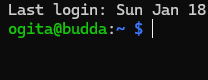

これが出ていれば「Windowsからラズパイに入れてる」状態だよ。
ここから、ファイル操作も音の再生もできる。
文字の色がグリーンの色になりますね!

Step1:ラズパイ側に「音楽置き場」を作る
まずラズパイ(SSHで入った状態)でこれ:
mkdir -p /home/ogita/sounds
先生
soundsフォルダを作って、音源は全部ここに入れる作戦。
Step2:音楽プレーヤーをインストール(mpg123)
MP3を鳴らすために、プレーヤーを入れます。
sudo apt update
sudo apt install mpg123
途中で
Continue? [Y/n]
と聞かれたら Y(またはそのままEnter)でOK。
まるちゃん
これって成功してるんですか?
先生
最後に
ogita@budda:~ $に戻ってきたら基本成功。Setting up mpg123...みたいなのが出てればOK!
Step3:WindowsからラズパイへMP3を送る(scp)
ここが一番つまずきやすいところ。
scpとは?
先生
scpは「Windowsからラズパイへファイルを送る呪文」。
SSHが“入る”なら、scpは“届ける”。
重要:scpは「WindowsのPowerShell」で実行する
まるちゃん
SDカード抜いてWindowsに挿して、コピーするんですか?
先生
抜かなくてOK!むしろ抜かない方がラクで安全。
ファイル転送は ネット経由(scp) が正解。
✅ Windows側(PowerShell)で実行するコマンド
例:デスクトップにあるMP3を送る(ファイル名は英数字推奨)
scp "C:\Users\ユーザ名\Desktop\zone_2020rain.mp3" ogita@budda.local:/home/ogita/sounds/
実行すると、初回だけ「信頼しますか?」が出ます:
Are you sure you want to continue connecting (yes/no)?
→ yes と入力してEnter
→ 次にパスワード入力(入力しても画面に表示されないのが普通)
よくある転送エラーと対処
❌ エラー:ssh: Could not resolve hostname c:
原因:ラズパイ側でscpを実行してしまった(逆!)
先生
C:\Users\...はWindowsの道。
ラズパイの中で打つと「c:っていうホストに繋ぐの?」と勘違いしてコケる。
✅ 対処:scpは Windows PowerShell側 で打つ
❌ エラー:No such file or directory
原因:Windows側のパスが違う
✅ 対処:エクスプローラでファイルを右クリック → パスを確認
または、ファイルを一旦「デスクトップ」に置くのが簡単。
❌ 日本語ファイル名でトラブルが出る(例:雨音.mp3)
原因:Linux側で扱えるけど、コピー・入力時にミスが起きやすい
✅ 対処:ファイル名を英数字に変更してから送る
例:zone_2020rain.mp3
Step4:ラズパイ側で「届いたか確認」
ラズパイ(SSH側)で:
ls /home/ogita/sounds
ここに
zone_2020rain.mp3
が出ればOK!
Step5:音が出る出力先を確認(aplay -l)
音が出ない原因の9割が「出力先間違い」。
ラズパイ側で:
aplay -l
例えばこう出たら:
card 0: Device [USB Audio Device], device 0: USB Audio [USB Audio]
card 1: vc4hdmi [vc4-hdmi], device 0: ...
先生
card 0がUSB DAC(スピーカー)card 1がHDMI
今回はUSBから鳴らしたいなら hw:0,0 を使う。
Step6:MP3を再生する(ここで音が鳴る!)
まずは安定版の再生コマンド(おすすめ)
mpg123 -o alsa -a hw:0,0 /home/ogita/sounds/zone_2020rain.mp3
-o alsa:ALSA(ラズパイ標準の音)を明示して安定-a hw:0,0:card0/device0(USB)へ出力
よくある再生エラーと対処
❌ mpg123: command not found
原因:mpg123を入れてない
✅ 対処:
sudo apt update
sudo apt install mpg123
❌ Segmentation fault や jack server is not running
原因:出力指定が合ってない/Jack周りでコケてる
✅ 対処:-o alsa を付けて再生
mpg123 -o alsa -a hw:0,0 /home/ogita/sounds/zone_2020rain.mp3
❌ No such file or directory
原因:ファイルが無い or ファイル名が違う
✅ 対処:まず確認
ls /home/ogita/sounds
→ 表示されたファイル名をコピペして再生。
なんで「SDカードをWindowsに挿してコピー」しないの?
まるちゃん
でもSDカード抜いて、Windowsでコピーした方が早くないですか?
先生
それがね、実は面倒が増える。
理由はこれ👇
① WindowsはSDカードの中身を全部読めないことが多い
ラズパイのSDカードは中に2種類の領域がある:
- boot(Windowsでも見えることが多い)
- rootfs(Linux用。Windowsが読めないことが多い)
だから「SDカード挿したのに、音楽入れる場所が見えない」ってなりがち。
② 抜き差しはトラブルの元
- 電源入れっぱなしで抜く → SD破損リスク
- 差し込み不良 → 起動しない
- そもそも抜くのが面倒
③ ネット経由(scp)が一番ラクで安全
今の構成なら
✅ Windowsから1行コマンドで転送
✅ 抜き差し不要
✅ 再生テストもすぐできる
だから scpが正解。
最後:音が鳴れた!🎉
まるちゃん
先生!!!雨音流れました!!!!
先生
よし、ここまで来たら心臓部は完成。
あとは「電源入れたら勝手に流れる」にするだけ。
次回予告(ここまで来た人はもう行ける)
- 起動時に自動再生(systemd)
- 無限ループ再生、複数曲シャッフル
- 音量調整ボタン(GPIO)
- ケースに入れて完成(エンドレスミュージックボックス化)