
こんなご相談がありました
「パソコンの電源を入れても、Windowsが起動しません…」
荻窪・永福町のキュリオステーションには、こうしたご相談がよく届きます。
今回は、実際にあったご相談を元に、起動しなくなったパソコンのデータを救出し、
Windowsを再インストールするまでの流れをご紹介します。
同じような状況で困っている方の参考になれば嬉しいです。
パソコンが起動しないなんて、想像するだけで怖いです…。
データも全部消えちゃうんですか?


いきなり全部消えるわけではありません。
落ち着いて手順を踏めば、データを取り出せる可能性は十分にありますよ。
今回のケースで、実際にどう進めたかをお話しますね。
まずはBIOSからUSBで起動順位を変更
Windowsが起動しない場合、まず試したいのが
「USBメモリから別のシステムを起動して、内部のデータを確認する」
方法です。
今回はあらかじめ用意していた起動USBを使いました。
そのためには、パソコンの「BIOS」という設定画面に入り、
USBを優先して起動するように順番を変更する必要があります。
起動しない原因:Secure Boot・Fast Bootが壁になることも
起動順位を変更してUSBを優先にしても、すぐにはうまくいかないことがあります。
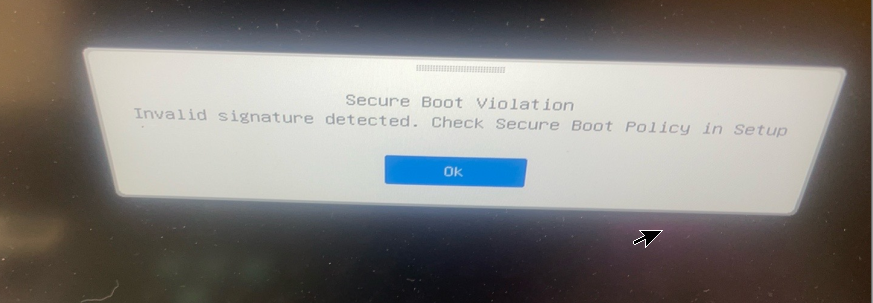
今回は「Secure Boot Violation」というエラーが出て進めなくなりました。
これは、パソコンが「このUSBの中身は安全だと確認できません」と判断して、起動をブロックしている状態です。
そこでBIOSの「Security」メニューから、
Secure Boot を「Disabled(無効)」に変更しました。
あわせて「Fast Boot」も無効にしておくと、起動関連のトラブルを避けやすくなります。
エラーが出てきたら、「もう無理かも…」って
思っちゃいそうです。

ここで諦めずに、ひとつずつ設定を見直していくのがポイントです。
今回も設定変更後、無事にUSBから起動できました。
起動USBを使ってOSを立ち上げ、データ救出
設定を変更してから再起動し、
起動メニュー(F11キーなどで呼び出せます)からUSBメモリを選ぶと、
起動USBのOSの画面が立ち上がりました。
ここからコマンドを入力していくと、
無事Windowsフォルダが開きました。
そして必要なデータが見つかりました。
ファイルが見つかったんですね!
よかったです〜。

フォルダによってデータの有無は様々です。
デスクトップだけでなく、ドキュメントやダウンロード、
ピクチャなど複数の場所を確認することが大切ですね。
次はWindowsのクリーンインストールへ
必要なデータの救出が終わったら、いよいよWindowsの再インストールです。
インストール用USBから起動し、作業を進めていきます。
内蔵SSDが画面に表示されない問題発生!
ところが、「Windowsをインストールする場所を選んでください」という画面で、
インストールをするためのSSDが一覧に表示されないという問題が発生しました。
通常問題なければインストールSSDが表示されるはずです。
ここで9割の方はあきらめてしまうと思います。
しかし、まだ早いです。
ドライバーを読み込めばSSDが表示される可能性が残っています。
これは、パソコンの内部でSSDを制御している仕組み(Intel RST/VMDという技術)に対応したドライバーが、
インストール中のWindowsにまだ組み込まれていないために起こります。
SSDがあって、故障でもないのに、画面には出てこないなんて
こともあるんですね…!

はい、見た目には壊れているように見えますが、
実際は「認識のための部品(ドライバー)が
足りない」だけのことが多いんです。
Intel RST/VMD「F6ドライバー」で解決
そこで、パソコンメーカーの公式サイトから、対応する機種のドライバーをダウンロードしました。
今回必要だったのは「Intel Rapid Storage Technology F6ドライバー」
という、通常のドライバーとは別の、インストール中専用の小さなドライバーです。
ダウンロードしたドライバーを展開してUSBメモリに入れ、
インストール画面の「ドライバーの読み込み」から該当のフォルダを選択したところ、
それまで表示されていなかった内蔵SSDが無事に画面に表示されました。

ドライバーを読み込んだ瞬間に内蔵SSDが
表示された時は、ホッとしますね。
あっ
SSDがマウントされた!
無事インストール完了
SSDが表示されたあとは、不要になった古いパーティションを削除し、
未割り当ての領域を選んでインストールを進めれば完了です。
Windowsが自動で必要な区切りを作り、セットアップを進めてくれます。
今回のケースも、無事にWindows 11のクリーンインストールが完了しました。
まとめ|起動しないパソコンも諦めなくて大丈夫です
パソコンが起動しなくなると、つい「もうデータは取り出せないのでは」と諦めてしまいがちです。
しかし今回のように、起動USBを使ったデータ救出やBIOS設定の見直し、
専用ドライバーの読み込みなど、順番に対応していくことで解決できるケースは多くあります。
「自分でやってみたいけれど不安」「途中で詰まってしまった」という方は、
ひとりで悩まず一度ご相談ください。
私も今度パソコンが起動しなくなったら、
慌てずに今日のお話を思い出します!
その心構えがあれば十分です。
何かあれば、いつでもお気軽にご相談くださいね。