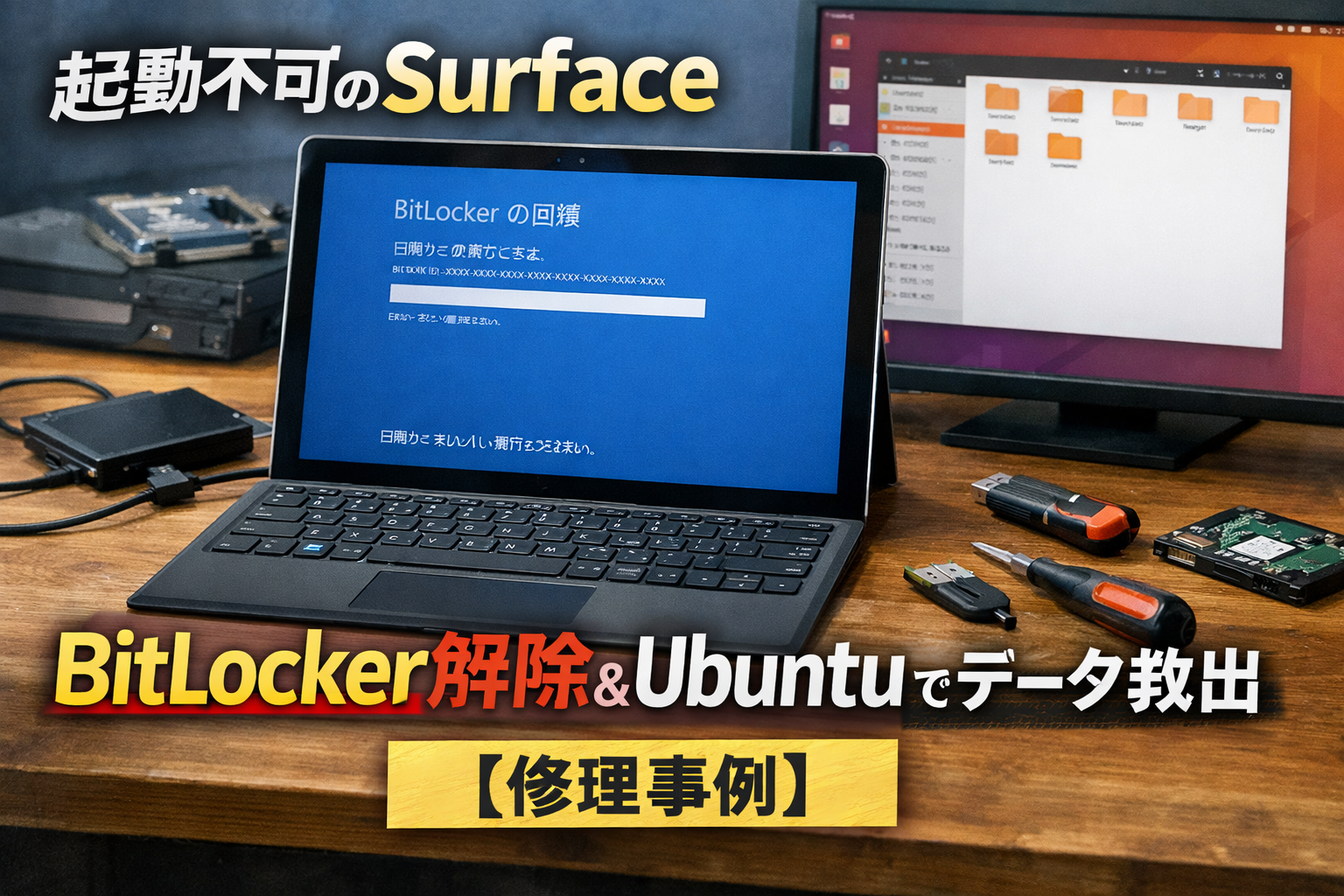
「Surfaceが起動しない…」そんなご相談をいただきました。一見よくあるトラブルのようですが、Surfaceには他のパソコンにはない大きな壁があります。それが「分解できない」という構造上の問題です。
Surfaceは分解できない——これが最大の難関
一般的なノートパソコンは、ネジを外して裏蓋を開ければ内部にアクセスできます。しかしSurfaceは本体がほぼ接着剤で固定されており、分解すること自体が非常に困難な設計になっています。無理に開けようとすると液晶や基板を壊すリスクが高く、「分解して直す」という通常の修理アプローチが使えません。
今回は先生自身が対応しましたが、「分解せずにどうデータを守るか」を最優先に考えながら作業を進めました。
症状の確認:キーボード選択→再起動のループ
電源を入れると「キーボードレイアウトを選択してください」という画面が表示され、その後また再起動…という繰り返しが起きていました。Windowsの回復環境に入ってしまっており、通常の起動ができない状態です。OSそのものに不具合が生じていると判断し、初期化の前にまずデータの確保に動きました。
さらに追い打ち——BitLockerがかかっていた
コマンドプロンプトでストレージを確認したところ、BitLocker(ビットロッカー)という暗号化機能が有効になっていることが判明。回復キーなしではデータに一切アクセスできない状態で、難易度がさらに上がりました。
お客様にご連絡し、Microsoftアカウントから回復キーをご提供いただいたところ、無事ロックを解除。データが正常に残っていることを確認できました。
分解もできない、Windowsも使えない——詰んだ?
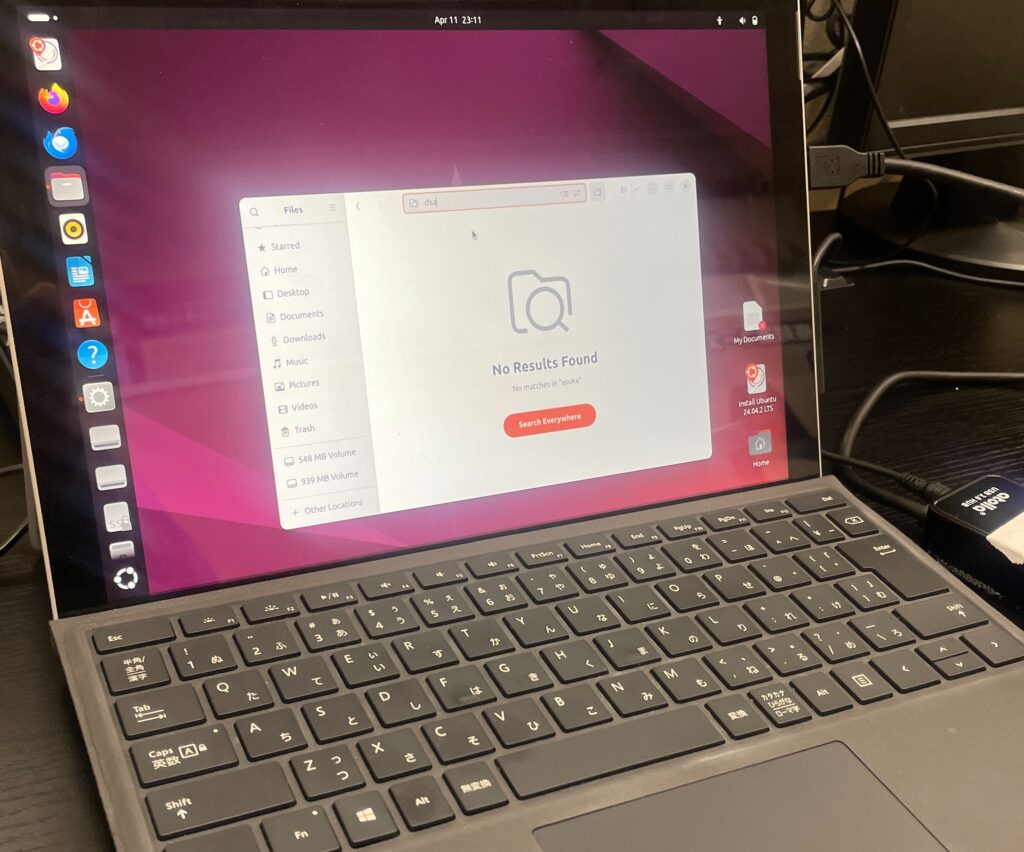
BitLockerは解除できたものの、Windowsの回復環境は不安定でデータ移行の操作には使えません。かといって分解してSSDを取り出すこともできない。
普通ならここで手詰まりです。でも、実はこういうとき使えるあるツールがあります。
普通、修理屋でここまで公開する人はいないと思いますが、このブログを見にきてくださっているあなたのために公開します。
秘策はこれ——Ubuntuで起動してデータを救出
それが Ubuntu(ウブントゥ) です。WindowsともMacとも違う、もうひとつのOS(基本ソフト)で、USBメモリに入れて起動できます。壊れたWindowsをまったく使わずにパソコンを立ち上げ、SSDへ直接アクセスできるのがポイントです。分解も不要。
Ubuntu上でSSD内の「Users」フォルダを確認すると、写真・ドキュメントなどの重要データがしっかり残っていました。外付けストレージ(500GB)にまるごとコピーし、データの取り出しが無事完了しました。
まとめ
- Surfaceは分解できない → 分解不要の方法で対応
- BitLockerがかかっていた → Microsoftアカウントの回復キーで解除
- Windowsが使えない → UbuntuをUSBから起動してデータを救出
「Surfaceが壊れたらデータはあきらめるしかない」と思っている方もいると思いますが、そんなことはありません。ただ、時間が経つほど状況が変わることもあります。「起動しない」と気づいたら、早めにご相談ください。
✓ 遠隔サポートなら最短3分で解決!
✓ 電話でのご相談も、もちろんOK
✓ 教室へ来店ならその場で解決!
✓ 現状のトラブルをまずヒアリング
✓ パソコンが苦手でも安心してご相談できます