
〜雨音などの環境音だけを流す、専用プレーヤーを作ろう 1(準備編)〜
はじめに|集中したい、まるちゃんのひとことから
まるちゃん
先生、作業に集中したいんですけど、
音楽を流すと歌詞に気を取られちゃって…。


それなら「雨音だけがずっと流れるプレーヤー」を作りましょうか。
余計な機能なし、電源入れたら雨音だけの
シンプルな音楽プレーヤーです。
そんなの作れるんですか?

できますよ。
ラズパイを使えば、自分専用の
エンドレスミュージックボックスをつくることが可能です。
今回はその第一歩。
👉 「ラズパイをパソコンから操作できる状態(SSH接続)」までをやってみましょうか。
今回のゴール
- Raspberry Pi OS(GUIなし・Lite版)をmicroSDに入れる
- 初期設定(ユーザー名・ホスト名・Wi-Fi・SSH)を行う
- Windowsパソコンから SSHでラズパイに接続できる
※ 音を鳴らすのは次回。今回は準備編です。
準備するもの
| 項目 | 必須 | 補足 |
|---|---|---|
| Raspberry Pi(Zero 2 Wなど) | ✅ | 今回は Zero 2 W |
| microSDカード(8GB以上) | ✅ | 新品 or フォーマット済み |
| microSDカードリーダー | ✅ | |
| Windowsパソコン | ✅ | Windows 11 |
| 電源コード(USB-A to USB-B) | ✅ | 起動用 |
ステップ① Raspberry Pi ImagerでOSを書き込む
今回のラズパイの操作はボタンを押したら1曲の音楽をエンドレスで再生するのみです。
ボタンをおしたら、ラズパイを即座に起動し音楽を再生したいので、
マウス操作がいらない **Lite版(GUIなし)**のラズパイをインストールしましょう。
GUIがあるラズパイだと起動が30秒から1分くらいかかるので、今回はGUIなしをいれていきます。
1. Raspberry Pi Imagerをダウンロード
公式サイトからWindows版をダウンロード
👉 https://www.raspberrypi.com/software/
2. OSを選ぶ(ここ重要)
選択順はこれ👇
- Raspberry Pi OS (other)
- Raspberry Pi OS Lite (32-bit) ← ★これ!
📌 Raspberry Pi Zero 2 W は 32-bitが安定。
ステップ② ⚙️ 詳細設定(ここが一番大事)

ラズパイっていろいろなバージョンがあるんですね。
Capital cityの欄は国を選びます。Tokyoを選びましょう。

今回の設定例
| 項目 | 設定内容 |
|---|---|
| ホスト名 | budda |
| SSH | 有効化(ON) |
| ユーザー名 | ogita |
| パスワード | 任意(忘れないもの) |
| Wi-Fi | SSID / パスワード |
| 地域 | Japan(JP) |
| タイムゾーン | Asia/Tokyo |
hostname(ホスト名)ってなに?
hostnameって何を書くんですか?
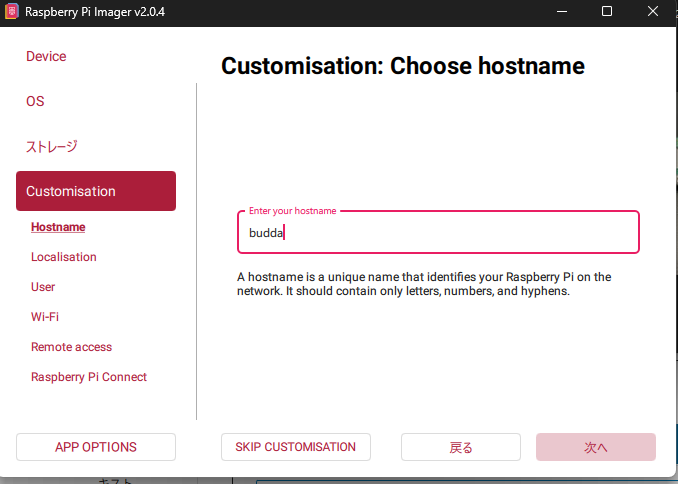
ラズパイの「ネットワーク上の名前」ですね。
あだ名みたいなもの。
英語で好きな名前をきめましょう。
今回は
budda
に設定。
👉 あとで
ssh ogita@budda.local
と接続できるようになる。
ユーザー名とパスワード

これはSSHでログインするときのユーザ名とパスワード。
ターミナルからラズパイにログインするときに使うから、
忘れないでください。
- ユーザー名:
ogita - パスワード:自分で決めたもの
SSHは必ずON

先生
SSHを有効化にしないと、
パソコンからラズパイに入れません。
ここは必ずONにしましょう。
👉 SSH 有効化:ON
Raspberry Pi Connectは?

今回は
👉 オフでOK
ブラウザで画面操作はしないので不要です。
ステップ③ 書き込み → SDカードを挿す

- 「WRITE」をクリック
- 書き込み完了を待つ
- SDカードを安全に取り外す
- ラズパイにSDカードを挿す
- 電源を接続!

電源部分。USB-Bのコードを接続。

ステップ④ PowerShellを起動する
Windowsロゴを右クリックして、ターミナル(PowerShell)を起動

PowerShellってなに?
PowerShellは
「文字で命令を出すための窓」ですね。
今はマウスクリックで命令をだすのが主流ですが、
マウスのない時代はすべて文字で命令をだしていました。
黒い画面って怖いです…。
今回は1行打つだけですよ。
PowerShellの起動方法(初心者向け)
- 画面左下の スタートボタン をクリック
- 検索欄に
powershellと入力 - Windows PowerShell をクリック
👉 これでOK。
※ 管理者として実行は不要。
ステップ⑤ SSHってなに?
先生、そもそもSSHって何ですか?
SSHは
別のパソコンを、文字だけで遠隔操作する方法ですね。
今回のラズパイの操作をテレビでイメージすると…
- パソコン:リモコン的役割
- ラズパイ:テレビ本体
- SSH:リモコンの電波
👉 マウス操作みたいに画面を見ながら操作はできないけど、文字入力で操作はできる。
GUIなしのラズパイには、SSHが一番向いています。
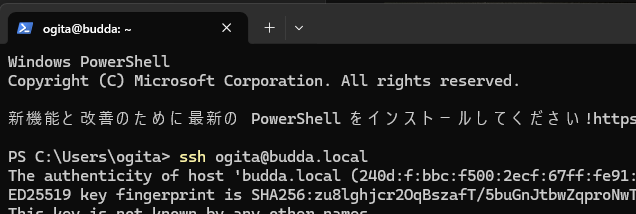
ステップ⑥ SSHで接続する
PowerShellに、これを入力👇
ssh ogita@budda.local
初回だけ出る確認
Are you sure you want to continue connecting?
👉 yes と入力して Enter。
そのあと パスワードを入力。
接続成功のサイン

ogita@budda:~ $
これが表示されたら成功 🎉
入れました!
黒い画面だけど大丈夫なんですね。
よくできました!。
これでラズパイはパソコンから自由に操作できますよ。
楽しみです!
まとめ(今回はここまで)
できるようになったこと
- Raspberry Pi OS Lite を導入
- 起動が速い、画面なし構成
- SSHでパソコンから操作可能
これまでのラズパイでミュージックボックス制作
第5回 nanoで自動機能のプログラムを書く
第4回 ボタンをはんだ付けしよう
第3回 ラズパイに再生ボタンを仮接続しよう
第2回 ラズパイに音楽を転送して音を鳴らしてみよう
第1回 Windowsからラズパイを操作する環境をつくろう