
〜仮止めから本固定へ〜
前回のおさらい
前回は、
- ラズパイZeroの基板にある GPIO17 と GNDの場所を特定
- 押しボタン(プッシュボタン)をラズパイと仮接続
- 仮接続に使うコードはジャンパーワイヤー
という状態を作り、
ボタンを押すとラズパイのターミナルに
PUSH!
と表示されるところまで確認できた。
ボタンを押したらちゃんとラズパイが反応しましたよね!


そうですね!
つまりこれは、
👉 配線、OK
👉 GPIO番号、OK
👉 Pythonの設定、OK
つまり全部合ってる、ってことです。
ここまで確認できたので、
いよいよ 本固定=はんだ付け に進みます。
今回は「はんだ付け」の回
今回やることはシンプル。
- ジャンパーワイヤーの先をニッパーで加工して金属部分を出す
- 押しボタンに はんだ付けで固定
- 仮止め卒業 → 安定動作へ
いよいよ電子工作っぽくなってきましたね…


大丈夫。
コツさえ押さえれば、全然怖くありませんよ。
はんだ付け前の超重要ルール
まずこれだけは絶対。
ラズパイの電源は必ずOFF
- シャットダウンしてから
- 電源ケーブルを抜く
- バッテリー式なら電池も外す
通電したままはんだ付けはNG。
これはお約束。
用意するもの
- はんだごて
- はんだ(ヤニ入り)
- ニッパー(またはワイヤーストリッパー)
- 押しボタン
- ジャンパーワイヤー
- (あれば)はんだ吸い取り線 or 吸い取り器
ジャンパーワイヤーの先を剥く
今回は、
ボタンをそのままラズパイに挿すのではなく
ジャンパーワイヤーというコードを挟んで、はんだ付けをしていきます。
まずはニッパーをつかって表面の皮をとり、金属をだしていく作業をします。
手順

- ジャンパーワイヤーの先を ニッパーで少し切る
- 先端の被覆を 3〜4mmだけ剥く
- 中の銅線(針金)が見えればOK
コードはむきすぎなくていいんですね。
そうですね。
むしろ少し短めのほうが、あとでショートしにくのでおすすめです。
はんだ付けの基本姿勢(ここ超大事)
はんだ付けで一番多い失敗はこれ👇
❌ はんだごての先に直接はんだを溶かす
❌ はんだをベタッと乗せる
正解はこれ
先に金属を温める → あとからはんだを流す
正しいはんだ付けの手順
① はんだごてを温める
- 先端が十分に熱くなるまで待つ
② 金属に当てる
- はんだごての先を
ボタンの金属端子+針金の両方に当てる
③ 針金を棒に「寄せる」イメージ
- はんだを
はんだごての先ではなく
温まった金属側に近づける
④ 自然に溶けて広がる
- スッと溶けて
- ツヤっとした山になる
これが成功。
“溶かす”というより、
流れ込ませる感じです。
うまくいっているサイン
- はんだが 銀色でツヤがある
- ダマになっていない
- グラグラしない
逆に、
- 白っぽい
- ボソボソしている
- 触ると動く
これは 失敗(冷はんだ)。
失敗しても大丈夫
ちょっとはんだを盛りすぎました…
全然OKですよ。
はんだ付けは何度でもやり直せるので。
ゆっくりやりましょう。
修正方法

- はんだ吸い取り線
- 失敗部分に当てて
- その上からはんだごてを当てる
- 吸い取り器
- 溶けた瞬間にシュポッと吸う
👉 余分なはんだを取って、やり直せばいい。
全部つけ終わったら確認
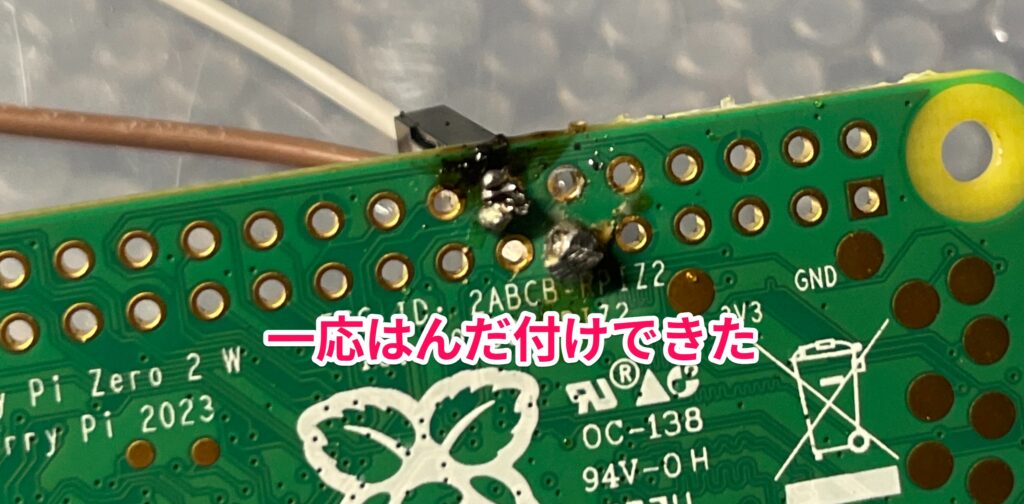

- 針金がしっかり固定されているか
- 隣の端子と はんだがつながっていないか
- 見た目が怪しくないか
問題なければ、
👉 再びラズパイに接続
👉 電源ON
👉 前回と同じテストコードを実行
再テスト
python3 test_button.py
(※前回の PUSH! が出るコード)
押したら、またPUSH!って出ました!

いいですね!
これで 仮止め卒業、本固定完了です。
今回はここまで
今回は、
- ジャンパーワイヤーの被覆を剥き
- はんだ付けの基本を押さえ
- 失敗しても直せることを確認し
- 物理的に安定したボタンを完成させた
一気に“装置感”出ましたね…!
そうですね!
次はいよいよ、
👉 このボタンで音楽を再生・停止させていきます。
これまでのラズパイでミュージックボックス制作
第8回 コンデンサで安定させる
番外編2 ラズパイから音が出なくなった
番外編1 ラズパイに無線でつながらなくなった! 復旧までく
第7回 充電池からだと、3秒くらいで電源が落ちてしまう
第6回 充電池から音楽を鳴らす準備編、昇圧モジュールと充電モジュールをつなげるまで
第5回 nanoで自動機能のプログラムを書く
第4回 ボタンをはんだ付けしよう
第3回 ラズパイに再生ボタンを仮接続しよう
第2回 ラズパイに音楽を転送して音を鳴らしてみよう
第1回 Windowsからラズパイを操作する環境をつくろう