
いつも通りのはずが、突然つながらない
「よし、今日も続きをやろうと思ったのですが……」
いつも通り、Windowsパソコンからラズパイに遠隔操作をしようとしたところ――
あれ? つながらない。
何度試しても、SSHが反応しません。
寸劇パート①:突然のトラブル
先生……
Windowsとラズパイが急につながらなくなってしまいました……


なるほど。昨日までは、問題なく使えていましたか?
はい。昨日までは普通に使えていて、急にです。
その場合ですね、
多くは Wi-Fiが切れているか、設定が一時的に飛んでしまっているだけ というケースがほとんどです。
えっ……では、もう遠隔操作はできないんでしょうか?

大丈夫ですよ。
一度、ラズパイを直接操作すれば、復旧できる可能性が高いです。
よかったー

HDMIが刺さらない!?最初のつまずき
モニタはあります!HDMIケーブルも用意しました!

(カチャ……)
あれ……?
HDMIケーブルがラズパイに刺さりません……。
はい、そこが最初の落とし穴ですね。
ラズパイは、一般的なHDMI端子ではありません。
えっ、そうなんですか?

ラズパイは ミニHDMI端子 なんです。
そのため、普通のHDMIにするために変換プラグ が必要になります。
なるほど。実は見たことのない大きさだなって思ってました。
ミニHDMI変換プラグを用意
ということで、
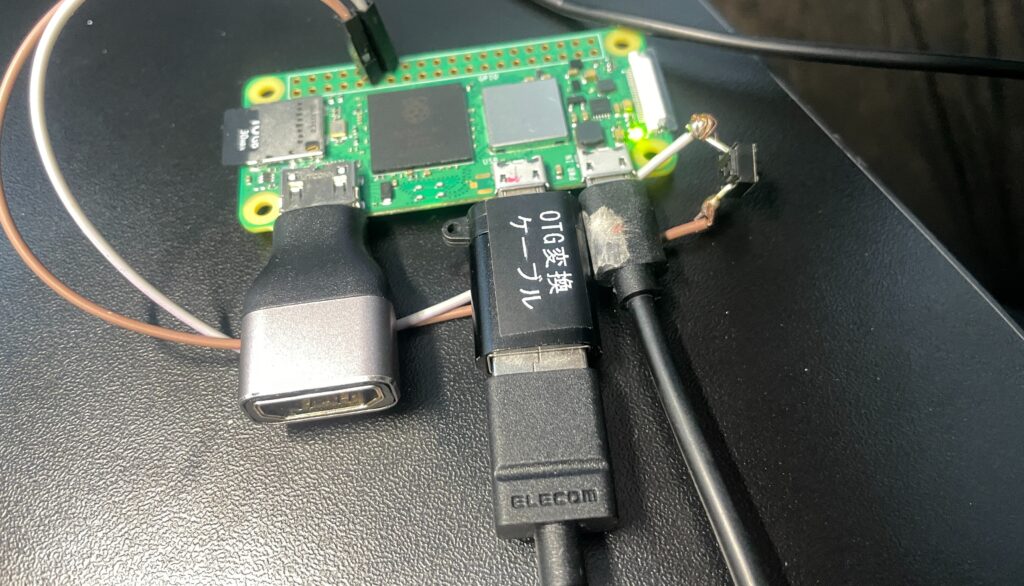
- HDMI → ミニHDMI変換プラグ を購入
- モニタとラズパイを直接接続
することにしました。
実はラズパイとモニタを直接つなぐの、初めてです。
SSHでの操作に慣れていると、
ターミナルの真っ黒の画面しかないですからね。
次の壁:キーボード問題
キーボードは、無線のものしかないのですが……
まずは、USBレシーバー式の無線キーボードを接続してみますが――
あ……反応しないですね……。
そうですね。残念ですが、
この場面では 無線キーボードは厳しい場合が多い です。
- Bluetoothキーボードは、ログイン前には使えない
- レシーバー式も、相性問題が出やすい
という理由から、
👉 有線キーボードを用意することにしました。
初めて見るラズパイの起動画面
有線キーボードを接続し、電源を入れると――
画面に文字がずらーっと流れ始めます。
うわ……
文字がたくさん表示されますね……。
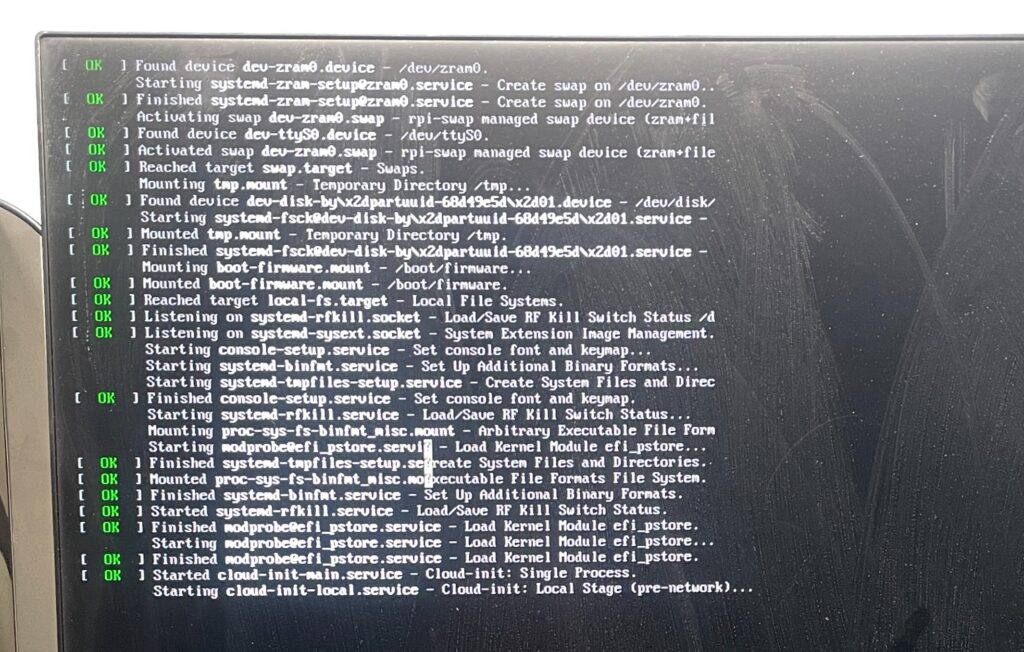
それが、ラズパイの起動画面です。
いつもWindowsから遠隔操作しているので、
こうやって直接画面を見るのは新鮮です。
ネットの友達と初めて実際に会った感じですね笑
ログイン → 設定画面へ
ログイン画面が表示されます。
budda login:
ユーザー名とパスワードを入力。
あれ……パスワードを打っても、何も表示されません……。
それで正常です。
Linuxでは、パスワードは文字が隠されてる仕様なんですよ。文字自体は入力されているから大丈夫
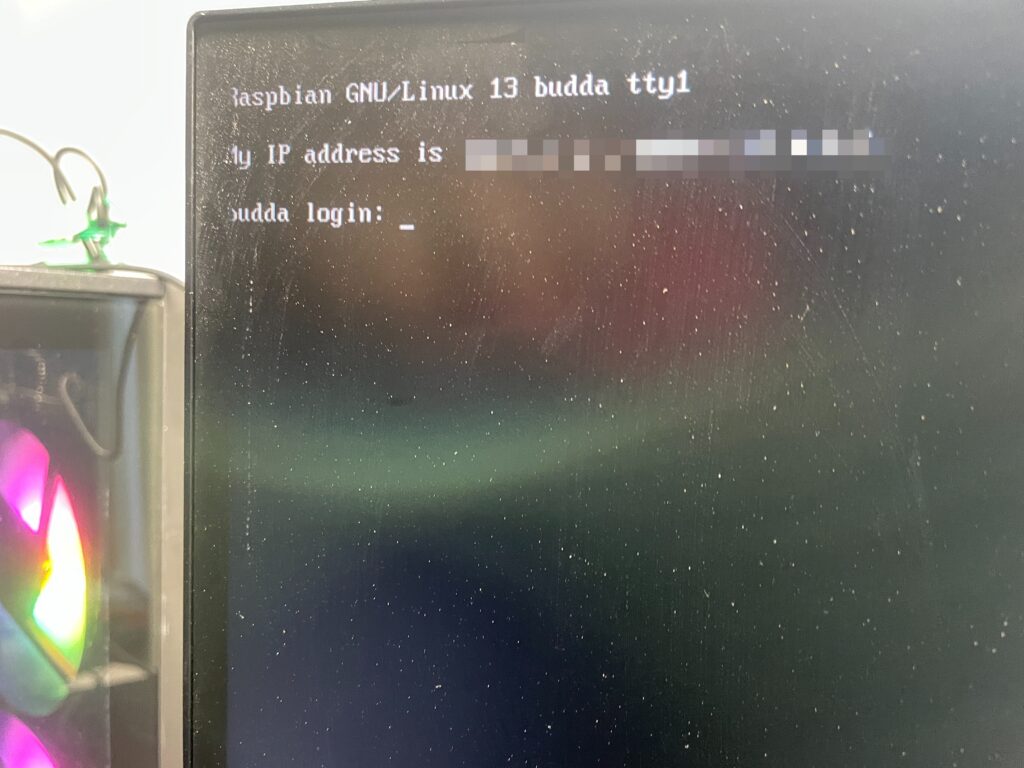
無事にログイン成功です。
設定からWi-Fiを入れ直す
では、設定画面を開きましょう。
sudo raspi-config
- Wi-Fiの設定を選択
- SSIDを指定
- パスワードを入力し直す
思っていたより、つまづくところなかったですね。
はい。
壊れているわけではなく、設定が少しズレていただけですから。
再起動 → IPアドレス確認 → 復旧!
Wi-Fiの設定を保存したら、ラズパイを再起動します。
sudo reboot
再起動後、再びログインします。
budda login:
ログインが完了したら、
IPアドレスを確認します。
hostname -I
すると、画面にIPアドレスが表示されます。
例:
192.168.1.23
あっ……
IPアドレス、表示されました!
はい。
それが、今ラズパイがネットワークにつながっている証拠です。
じゃあ、このIPアドレスを使えば……
ええ。
Windows側から、いつも通りSSHで接続できます。
Windowsパソコンに戻り、
SSH接続を実行すると――
つながりました!!
はい、壊れてなくてほっとしました。
補足:IPアドレスが出ない場合
もし hostname -I を入力しても
何も表示されない場合は、
- Wi-Fiがまだ有効になっていない
- SSIDやパスワードの入力ミス
が考えられます。
その場合は、もう一度
sudo raspi-config
からWi-Fi設定を確認してください。
番外編まとめ:つながらなくなったときの考え方
- SSHがつながらない → まずWi-Fiを疑う
- 無線でダメ → モニタを直接接続する
- キーボードは → 有線が最も確実
- 文字が大量に出ても → 正常動作
- 設定をし直せば → だいたい直る
ラズパイ、完全に壊れたかと思いました……
実際には、
壊れる前に“止まってくれている” ことのほうが多いんですよ。
おわりに
SSHが使えなくなると、どうしても焦ってしまいます。
ですが今回のように、
- 直接接続して
- 設定を見直す
それだけで、ほとんどのトラブルは解決できます。
この番外編は、
「困ったときの戻り方」を知るための回 でした。
次回はまた、
何事もなかったかのように、
Windowsからの遠隔操作を続けていきましょう。
第11回 〜パッケージ完成編〜
第10回 電源ボタンはどこにつなぐ?ラズパイ電力の流れを総復習
第9回 電源を安定化するためのコンデンサ取り付け、実践編
第8回 電源を安定化するためのコンデンサ取り付け、準備編
番外編3 ラズパイの基盤が壊れた、分析と反省
番外編2 ラズパイから音が出なくなった
番外編1 ラズパイに無線でつながらなくなった! 復旧まで
第7回 充電池からだと、3秒くらいで電源が落ちてしまう
第6回 充電池から音楽を鳴らす準備編、昇圧モジュールと充電モジュールをつなげるまで
第5回 nanoで自動機能のプログラムを書く
第4回 ボタンをはんだ付けしよう
第3回 ラズパイに再生ボタンを仮接続しよう
第2回 ラズパイに音楽を転送して音を鳴らしてみよう
第1回 Windowsからラズパイを操作する環境をつくろう