
パソコンのメモリを32GBから64GBに増設したら、まさかの「起動しない」トラブルに! 規格は合っているのに動かない原因を一つずつ確かめ、BIOSのメモリ設定を調整して64GBで復活するまでの実体験をお届けします。
マルちゃん、32GBから64GBへの増設に挑戦!
マルちゃんのパソコンには、16GBのメモリが2枚、合計32GBが入っていました。
ClaudeCodeやCodex、最近はmuseやGrokBotなどでいくつもAIコーディングをしていると32ギガだと遅くなることが頻発してきました。
もっと余裕をもって使いたいと、同じ16GBのメモリを2枚買い足して、4枚で64GBにする計画です。
メモリは、パソコンが作業するときに使う「作業机」のようなものです。
机が広いほど、たくさんのアプリを同時に広げられます。
マルちゃんは、自分のパソコンを「Xくん」と呼んでかわいがっています。
いつもは電源を入れると、すぐに元気よく起動してくれる相棒です。
メモリ購入の際は、
いろんなショッピングサイトを回って性能と価格を比較検討し、
数万出してメモリ(16ギガを2枚)を思い切って購入。
ウキウキしながらメモリを差し替えました。
そうしたら、なんとパソコンが起動しなくなってしまいました。。。
何度も電源を押しても真っ暗なまま。
マルちゃんはパニック状態です。
先生、助けて!
メモリを増やしたら、
パソコンが起動しなくなっちゃった!

Xくん、反応して!
いつもみたいに、
起動して〜!

【パソコン】
……(無反応)

まずは落ち着いて、
メモリの状態を
一つずつ確認しましょう。
メモリ交換ってとってもシビアなんですよ。
メモリの規格を確認。全部合っている!
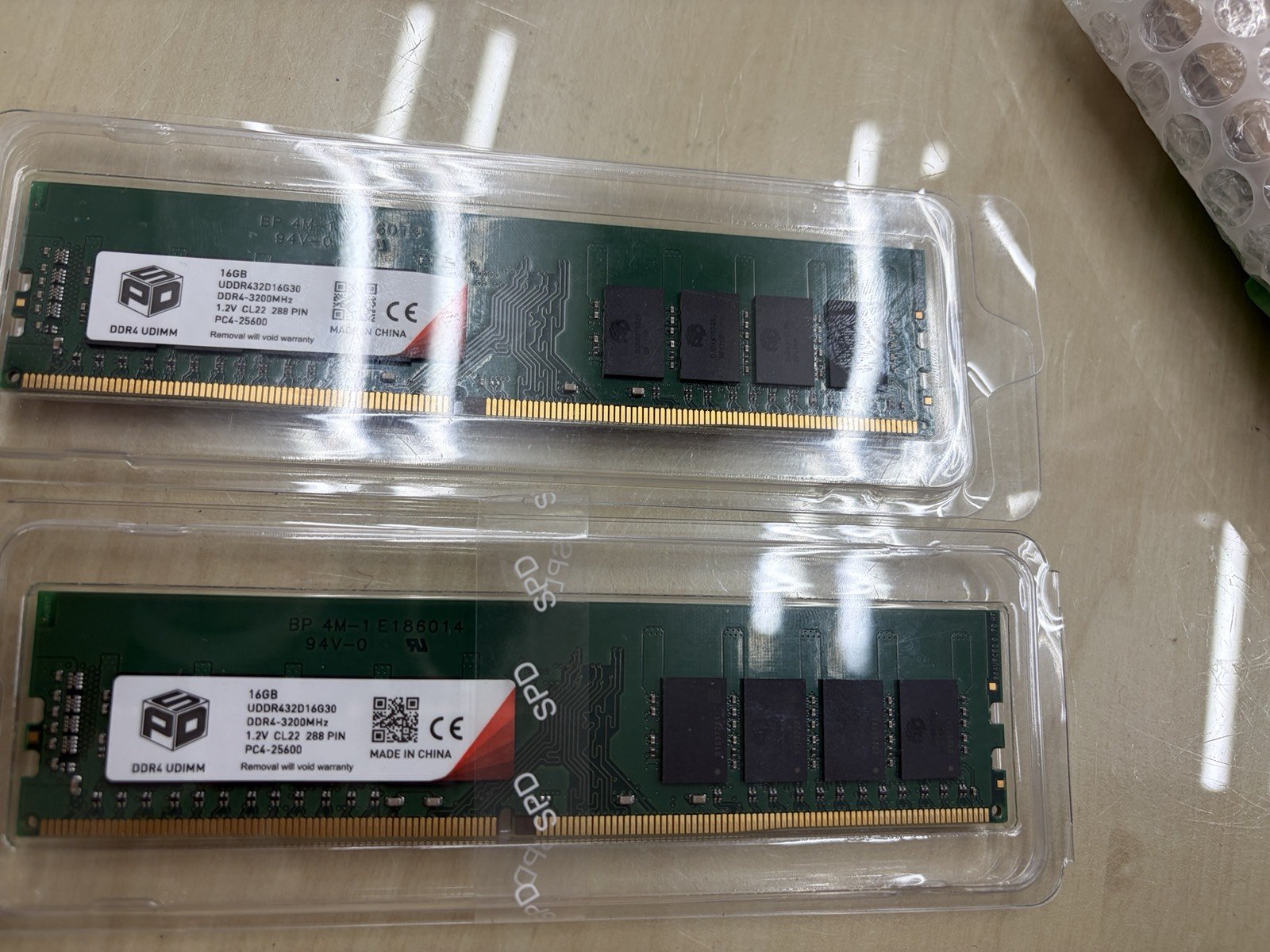
まずは、パソコンの構成と、2種類のメモリの規格を見比べてみました。
- CPU:AMD Ryzen 5 5600X
- マザーボード(パソコンの部品をつなぐ土台の基板):ASRock B550M-P4
| 項目 | 今までのメモリ | 買い足したメモリ |
|---|---|---|
| メーカー | メーカーA | メーカーB(別メーカー) |
| 容量 | 16GB×2枚 | 16GB×2枚 |
| 規格 | DDR4-3200 | DDR4-3200 |
| 電圧 | 1.2V | 1.2V |
| CL | 22 | 22 |
「DDR4」はメモリの世代(形)、「3200」は速さを表す数字です。「CL」は反応の速さの目安で、数字が小さいほど速くなります。表のとおり、どれもぴったり同じでした。
見てください!
メーカーの会社以外は
規格も電圧も、
ぜんぶ同じですよ!


規格が一致していても、
動作が保証されるわけでは
ありません。
メーカーが違うと、
中の部品や細かい設定が
少しずつ違うことがあるんです。
いわゆる「相性」ですね。
新しいメモリを1枚ずつ確認してみる
次は「切り分け」です。原因の候補を一つずつ減らしていく作業のことです。
- 新しいメモリ2枚だけにする → Windowsが正常に起動しない
- 新しいメモリを1枚ずつ挿す → やはり起動に問題が出る
- 古いメモリに戻す → 正常に起動する
途中では、Windowsのブルースクリーン(CACHE_MANAGER 0x34)も出ました。ブルースクリーンは、Windowsが動き続けられない問題を見つけたときに出る青い画面です。CACHE_MANAGERは、ファイルの読み書きにかかわる部分で問題が起きたことを示すエラーで、メモリの不調でも出ることがあります。
古いメモリなら動いて、
新しいメモリだとダメ…。
これって絶対、不良品ですよね!?
その可能性もあります。
ただ、不良品なのか、
このパソコンとの組み合わせの
問題なのかは、
まだ区別がつきませんよ。
もう返品するしかない?
もう返品します!
お店に、今すぐ
メールを送りますね!
ちょっと待ってください。
返品の前に、
まだ確認できることがありますよ。
実際に販売店へ相談したところ、お店からも「メモリを1枚ずつ挿して確認してほしい」「挿す場所(スロット)を変えて試してほしい」という返事がありました。
お店にも、
先生と同じことを
言われました…!
お店としても、
パソコン側の条件を
確かめてから判断したいんですね。
次はスロットを見てみましょう。
メモリの挿す順番を変えてみよう
スロットは、メモリを挿す差し込み口のことです。このマザーボードには4つあります。古いメモリと新しいメモリを、交互に挿してみました。
古いメモリ(青)/新しいメモリ(オレンジ)。2つは別メーカーです。
※1〜4番は、この記事の説明用の番号です。実際のマザーボードには「A1・A2・B1・B2」などの表記があり、並び方も機種によって違います。挿す場所は、お使いのマザーボードの説明書で確認してください。
古いのと新しいのを、
交互に挿しました!
これでどうだ〜!

…やっぱり、
起動しません…。
場所を変えても
よくならないとなると、
次は設定を見てみましょう。
BIOSを開くと、思いがけない設定が!
BIOS(バイオス)は、電源を入れた直後、Windowsより先に動く基本設定の画面です。メモリの速さや電圧も、ここで管理されています。
ここで先生が、マルちゃんのパソコンの中をのぞきました。マルちゃんのパソコンは、自分で部品を組み合わせて作る「自作パソコン」で、マザーボードにはASRock(アスロック)というメーカーのものが使われていました。
ASRock(アスロック)ですね。
自作系のマザーボードなので、
もしかしたらBIOSでメモリの
電圧などを調整できるかもしれません。
えっ、電圧って
自分で変えられるんですか!?
ASRockのBIOSを起動し、「OC Tweaker」というメニューでメモリの設定を確認しました。OC Tweakerは、パソコンの動き方を細かく調整するためのメニューです。
- DRAM Frequency(メモリの速さ):DDR4-3200
- DRAM Voltage(メモリの電圧):1.350V と表示
先生!
どちらのメモリも1.2Vなのに、
1.35Vって書いてありますよ!
確かに気になりますね。
ただ、表示値と実際の設定値は、
区別して確認する必要があります。
画面に出ている数字と、実際にメモリにかかっている電圧が同じとは限りません。なぜ1.35Vと表示されていたのかは、今回ははっきりわかっていないため、ここでは理由を決めつけないでおきます。
1.2Vに変更したら、起動した!
メモリに書かれている1.2Vに合わせて、DRAM Voltageを1.2Vに変更しました。
※電圧は、パソコンの動作に直接かかわる設定です。
数値をまちがえると、起動しなくなったり、部品に負担がかかったりするおそれがあります。
この記事は実例の紹介で、同じ操作をおすすめするものではありません。
古いメモリ1枚+新しいメモリ1枚の2枚にして電源を入れると…なんと起動しました!
やった〜!
新しいメモリが入っても、
起動しました!

【パソコン】
…おはよう
まだ違う会社のメモリに違和感を感じる。
まぁちょっとめまいがするけど、
動けるよ。
ところが、3枚にすると、また起動しなくなってしまいました。
えっ、3枚にしたら
またダメです…。
電圧だけでなく、
速度も関係しているかも
しれません。
DDR4-3200から2666へスピードダウン。それでもダメ!
自作系のマザーボードなのでBIOSからメモリの動作速度も下げれました。
速度を下げると、メモリにかかる負担が軽くなるイメージです。
つまり異なる会社のメモリ混在の状況でもOKになるのではと考えました。
DRAM Frequencyを3200から2666に変更しました。
しかし、3枚にすると、やはり正常に起動しません。
2枚なら動くのに、
どうして3枚だと
ダメなんですか?
メモリは、4枚挿しのほうが
2枚挿しより動作条件が
厳しくなる場合があるんです。
メモリとのやり取りを取りしきる仕組みは、CPUの中にあります。
メモリの枚数が増えるほど、その仕組みの余裕が少なくなることがあります。
そのため、マザーボードによっては、4枚挿しのときの速度を低めに案内していることもあります。
2400にまで下げたら、奇跡が起きた!
最後の望みをかけて、さらにもう一段階下げてみました。
- DRAM Frequency:DDR4-2400
- DRAM Voltage:1.2V
- 古いメモリ2枚+新しいメモリ2枚の、合計4枚を装着
電源を入れると、Windowsのロゴが表示されました。
ところが、途中で自動修復の画面になり、一度は「修復できませんでした」と表示されてしまいます。
「修復できませんでした」って…。
もうダメかも…。
あきらめるのは、
まだ早いですよ。
一度、再起動してみましょう。
再起動すると…Windowsが、いつもどおりに起動しました!
【パソコン】
ああ…2400までスピード下げたんだね
このスピードなら、
違う会社のメモリでも
一緒にやっていけそう。
起動した〜!
おかえり!
起動の失敗が続いたあとは、Windowsが自動修復の画面を出すことがあります。今回は再起動で元に戻りましたが、何度も繰り返す場合は、無理に続けず専門店に相談するのが安心です。
タスクマネージャー(Ctrl+Shift+Escキーで開けます)の「パフォーマンス」→「メモリ」で確認すると、次のように表示されていました。
64GB・2400MT/秒・4/4スロット
先生!
しっかり64GBになってます!
ようやく4枚とも
認識できましたね!
メモリ診断も無事に合格!
起動できたら終わり、ではありません。
メモリがきちんと動いているかを確かめるため、「Windowsメモリ診断」を実行しました。
Windowsに最初から入っている機能で、スタートメニューで「メモリ診断」と検索すると見つかります。
結果は、エラーなしでした。
エラーなしです!
これで一安心ですね!
ひとまず安心ですね。
ただ、この診断だけでは、
長い期間ずっと安定して動くかまでは
わかりません。
しばらく使いながら、
急に固まったり、再起動したり
しないか様子を見ましょう。
3200から2400に落としても大丈夫?
遅くなっても、
64GBのほうが
いいんですか?
本当なら同じメーカーのメモリを
32ギガ足した方が、スピードダウンせずに済みましたが、
AIコーディングが主なら体感差はほぼありません。
※映像編集などは体感できるほどの差になります。
また数万出して同じメーカーの32ギガメモリを買うよりも
今のメモリでスピードを下げて64ギガ認識するなら、
賢い判断だとおもいます。
- 3200や2400は、メモリがデータを受け渡す速さ(転送速度)を表す数字です。
- 2400は3200より、理論上の転送速度が25%低くなります。
- ただし、アプリの動きが25%遅くなるわけではありません。
- パソコンの速さは、CPUやストレージなど、いろいろな部品で決まるからです。
メモリが足りなくなると、Windowsはストレージ(SSDなど)を仮のメモリとして使います。
これを「仮想メモリ」と呼び、メモリとの間でデータを出し入れすること(ページング)が頻繁に起きると、動きが重くなります。
| 使い方 | 向いている構成 |
|---|---|
| アプリをたくさん同時に開く・大きなファイルを扱う | 64GB(2400)の容量が活きる場合がある |
| 32GBで足りている | 32GB(3200)の速さが活きる場合がある |
今回のトラブルから分かったこと
- 規格が同じでも、異なるメモリの混在動作は保証されない。
- いきなり不良品と判断せず、1枚ずつ確認する。
- スロットの位置も確認する。
- 自作PC向けマザーボードでは、BIOSからメモリ設定を調整できる場合がある。
- 速度を下げることで起動できる場合もある。
- 起動成功後は、メモリ診断などで安定性を確認する。
メモリの増設・BIOSの変更をするときの注意点
- 作業の前に電源を切り、電源ケーブルを抜いておく
- 静電気に注意する(金属に触れて体の静電気を逃がしてから部品に触る)
- BIOSの設定を変える前に、今の画面を写真に撮っておく
- 意味がわからない項目や数値は、変更しない
- ノートパソコンや一部のメーカー製パソコンでは、BIOSでメモリの設定を変えられないこともある
返品するところでした!
今はメモリが高いから、
数万円がムダにならなくて
本当によかった〜!
【パソコン】
64ギガになったので
たくさんAIコーディングしても
まだまだ余裕あるよー!
これからも、
よろしくね。
今回は設定変更で改善しましたが、
すべてのパソコンで同じ方法が
使えるわけではありません。
自分で試すのが不安なときや、
試しても解決しないときは、
無理をせず相談してくださいね。
キュリオステーション荻窪店では、メモリの増設やパソコンが起動しないトラブルのご相談を受け付けています。荻窪・永福町をはじめ、杉並区周辺の方はお気軽にどうぞ。
パソコンのトラブル、まずはご相談ください。出張修理も対応しています。
✓ 遠隔サポートなら最短3分で解決!
✓ 電話でのご相談も、もちろんOK
✓ 教室へ来店ならその場で解決!
✓ 現状のトラブルをまずヒアリング
✓ パソコンが苦手でも安心してご相談できます