
ファンエラーで起動できない…からの復活
自作PCは、パーツを組み上げて電源が入った瞬間がいちばん気持ちいい…はずなんですが。
実はその直後に「BIOSで止まる」「ファンエラーが出る」「Wi-Fiが使えない」みたいな「最後の関門」が出てきます。
今回は、起動時のファンエラー → BIOSでの確認 → Wi-Fiアンテナ設置 → ASUS DriverHubでドライバー一括導入まで、初心者でも迷子にならない形でまとめます。
先生!電源入った!…と思ったら 画面に
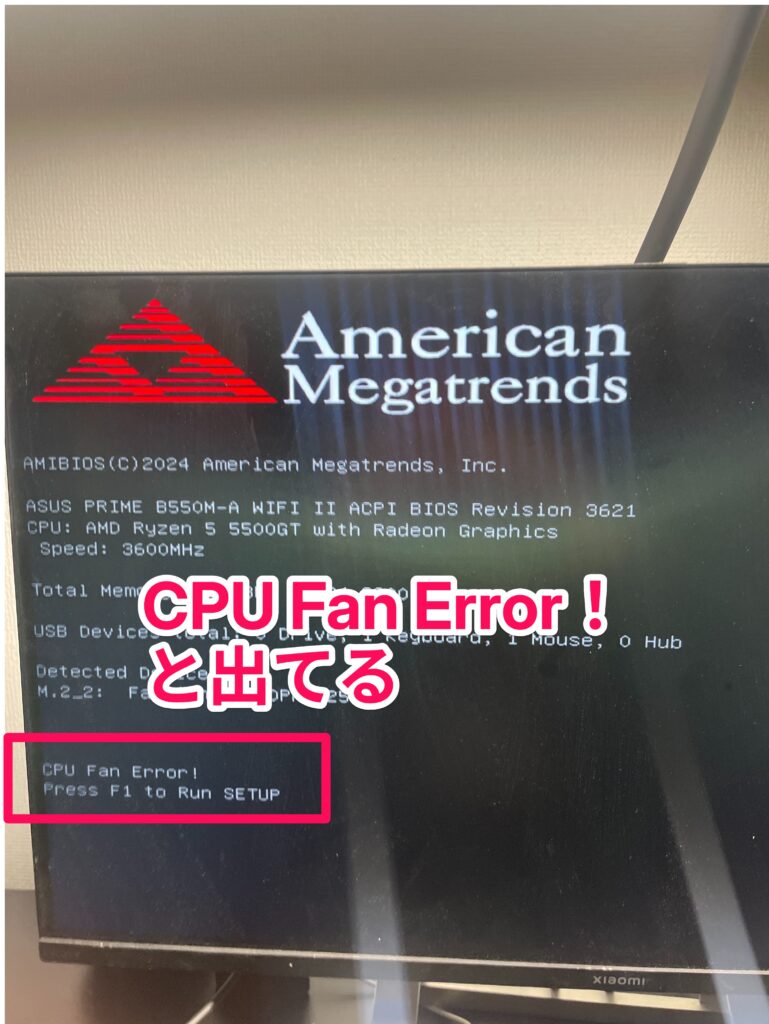
「CPU Fan Error」
って出て止まりました…
ファンは正常に回ってるのに!


それは自作初心者にあるあるの現象ですね!
実は「ファンが回ってる」のと「ケーブルが正しい端子に刺さってる」は別なんです。
え、FANの端子って、マザボをよくみると3つくらいありますね。。
どこでもいいわけではないんですね。
そのなかでCPU_FANって書いてあるところが正解。
そこ以外に挿すととエラーがでることがあります。
えぇ…じゃあ刺し直しますね…

そうですね!やってみましょう。
エラー消えたーー!!!
いいですね!ここからが“自作PCの仕上げ作業です!
1. いきなりつまづく「ファンエラー」の正体
組み立てが終わって初回起動。いきなり出たのがこれ。
- CPU Fan Error
- F1を押すとBIOSへ(機種・設定によって表示は多少違います)
主な原因(だいたいこのどれか)
原因①:CPUクーラーのファンがCPU_FANに刺さってない
マザボにはファン端子が複数あります。例:
- CPU_FAN(ここ最重要)
- CPU_OPT(2基目のCPUファンなど)
- CHA_FAN(ケースファン用)
- AIO_PUMP(簡易水冷ポンプ用)
ケースファン用の端子に刺してしまうと、ファンが回ってても「CPU_FANが回ってない扱い」になって止まることがあります。
今回はこのケースでした。

原因②:ファンの回転数が検知できてない
- 3ピン/4ピンの違い
- 分岐ケーブル
- ファンの初期不良
などで回転数(RPM)が読めないとエラーになることも。
ファンエラーが出た場合の対処
- 電源OFF、コンセント抜く
- CPUクーラーファンのケーブルを CPU_FAN に刺し直す
- 再起動してエラーが消えるか確認
今回はCPU_FANに差し替えたらエラー表示は消えました。一安心。

2. BIOSホーム画面で“全部認識してるか”を一気に確認
ファンエラーを抜けてBIOSに入ると、ASUSマザボのホーム画面になります。
ASUSのBIOSは特に分かりやすい操作環境で有名です。
ASUSのBIOSが他のBIOSと比べて段違いに良いところ
- 日本語メニューに切り替え可能
- マウス操作ができる
- 「Easy Mode」で全体が見渡せる

ほとんどのパソコン(Dell / Lenovo / HP などのメーカー製PC)のBIOSは、
- マウスが使えない
- 英語が中心
- 設定項目が業者寄り
なことが多いです。
それと比べるとASUSのマザボはすごい分かりやすいです。
次にBIOSにはいったときに見るべきぽいんとをまとめますね。
BIOSで見るべきチェックリスト(ここだけ見ればOK)
- CPU名が表示されているか
- メモリ容量が合っているか(例:16GBなら16GB)
- ストレージ(SSD)が表示されているか
- CPU温度が異常に高くないか
- ファン回転数(CPU_FAN)が表示されているか
ここが全部キレイに揃ってると、テンション上がります。
「よし、ちゃんと認識してくれてる!」と安心します。
3. Wi-Fiアンテナは“専用端子”に接続して、置き場所も大事

Wi-Fi付きマザボの場合、背面にアンテナ端子があります。そこに付属アンテナを接続します。
ASUSのアンテナは剣のようでかっこいいです。ゲーミングPC感がでてますね。
アンテナの置き場所のコツ
- アンテナは 机の上など高め に置くと有利なことが多い
- ルーターが1階、PCが2階など距離があるなら、なおさら効果が出やすい
- Wi-Fi子機で途切れがちだった環境でも、マザボWi-Fi+アンテナで安定することがあります
「有線がないから…」って人ほど、この差が嬉しいです。
4. 自作PCは「ドライバー入れて完成」です(ASUS DriverHub)
自作PCは、組み立てて終わりじゃないです。最後にドライバー導入が必須。
最近はドライバを入れなくてもWindowsアップデートで最低限のドライバが入るので、動きはしますが、
Wifiやグラフィックが不安定になることが多いので注意が必要です。
ASUSマザーボードには ASUS DriverHubという必要なドライバーを自動的に検知して
まとめて入れてくれる超便利ソフトが用意されています。
※インストールCDはないので、自分で検索してダウンロードする必要がありますが。

なぜWindowsアップデートの他にマザボのドライバーが必要?
ドライバを入れないとこんなことが起こりがちです。
- Wi-Fiが動かない
- Bluetoothが出てこない
- 音が出ない
- 動作が不安定(スリープ復帰が変 / USBが不安定 等)
こういう“地味な不具合”を潰すため。
※ネットにつなぐために、最初は
- LAN接続 か
- Wi-Fi子機
のどちらかがあると安心です(ドライバーを落とすための回線が必要なので)。
5. 入れておくべきドライバー

DriverHubの一覧に出たら、基本は入れてOKです。特に重要なのはこの2つ。
① AMD Chipset Driver(必須)
いわば「マザボの基礎体力を上げる」ドライバー。
USBやスリープ復帰、電源管理、全体の安定性に効きます。忘れがちだけど超大事。
② AMD グラフィックドライバー(Ryzen 5 5500GTなど内蔵GPUなら必須)
内蔵GPUをちゃんと働かせるためのドライバー。
入れないと性能が出ない/動画がカクつく等が起きやすいです。
※グラフィックボードを別に積んでいる場合は不要。メーカーのグラフィックドライバーを入れてくだしい。
その他(環境により出る)
- Wi-Fiドライバー
- Bluetoothドライバー
- オーディオドライバー
- LANドライバー(有線)
- SATA/RAID系(使ってる場合)
全部入れ終わったら再起動して完了!
6. リカバリしたら?各社PCでも「ドライバー再導入」は基本
Windowsを入れ直した後は、どのメーカーでも「ドライバー導入」が必要になります。
- 自作PC:マザボメーカー(ASUSなど)の仕組みで入れる
- メーカー製PC:各メーカーのサポートアプリ/サポートページから入れる
「Windows Updateだけでも動くことはある」けど、
安定性・機能(Wi-Fi/BT/音/電源管理)まで含めると、メーカー側のドライバーは入れた方が強いです。
こちらもご確認ください
👉【自作PC2026 第1章 購入編はこちら】
👉【自作PC2026 第2章 組み立て編はこちら】
👉【自作PC2026 第3章 BIOS設定&ドライバー導入編はこちら】
👉【自作PC2026番外編(マザーボードのパーツ解説、故障時の対応編)はこちら】
おまけ
各社パソコン|メーカー公式ドライバー/管理ツール一覧
🔹 ASUS
- ASUS-DriverHub
自動でパソコンに必要なドライバーをリストアップ、インストールしてくれるので、超便利。
🔹 MSI
- MSI Center
自動でパソコンに必要なドライバーをリストアップ、便利。
🔹ASRock
- ASRock
公式サイトからサポートとサービスで、型番を検索して自分でインストール。