
〜初心者は自作パソコンに手を出さないほうがいいかもしれない〜
はじめに
Amazonで注文していた
自作パソコンの各パーツがすべて到着しました。
今回は、いよいよ組み立て編です。
結論から書くと、今回の自作を通して強く感じたのは、
「初心者の方が、いきなり自作パソコンに挑戦するのは
正直おすすめしにくい」ということ
です。
パソコン修理を業務として行っており、
これまで数多くのデスクトップ・ノートパソコンを
分解・組み直してきました。
それでも今回は、
- 作業が止まる
- 想定外の構造に悩む
- 解決まで時間を要する
という場面が何度もありました。
知識があっても詰まるポイントが多い。
これが、今回の率直な感想です。
寸劇パート(組み立て編)
先生、わたしも自作PCにチャレンジしたいです!


いいですね!
自作PCは好きなパーツ選んだりして楽しいけど、
注意点があるのでそこはきおつけてください。
やっぱり難しいんですか?

ogita
難しいというより、正直
「経験がないと詰むポイントが多い」
といったところですね。
えー!!
怖いこといわないでくださいよー。
Amazonでパーツを買って組み立てるだけではないんですね。
ぐすん

脅かしたみたいですみません。
高いお金出して失敗したら大変だと思って。
失敗しないための注意点だとおもって聞いてください。
まず僕が自作PCは初心者には厳しいかも、と感じたことを言っておきますね。
初心者には厳しいと感じた理由①
CPUとマザーボードの組み合わせ差
最初につまずいたのが、
CPU(AMD社製)とマザーボード(ASUS社製)の取り付け仕様の違いです。
- CPUのメーカーとマザーボードで会社が異なるため、説明書が中途半端。経験がないとつまづくこと多い。
- IKEAの椅子の組み立てのような「説明書どおりの組み立て」が通用しない
ネット上の情報も、
- パーツ構成ごとに説明がバラバラ
- 同一構成の解説が見つかりにくい
経験がないと、何かあったときに判断材料が少なすぎて詰む可能性が高いと感じました。
理由② 説明書が英語前提
今回使用したパーツの説明書は、
- マザーボード
- 電源ユニット
- PCケース
ほぼすべて英語。
日本語マニュアルがあっても、
- 注意書きのみ
- 手順の説明はほぼなし
結果として、
説明イラストと英文のマニュアルを読解しながらの作業
になります。
初心者の方には、かなりハードルが高いと思います。
理由③ ケース・電源周りの「想定外」
組み立て後半でちょっと時間を取られたのが、
PCケースと電源ユニット周りでした。
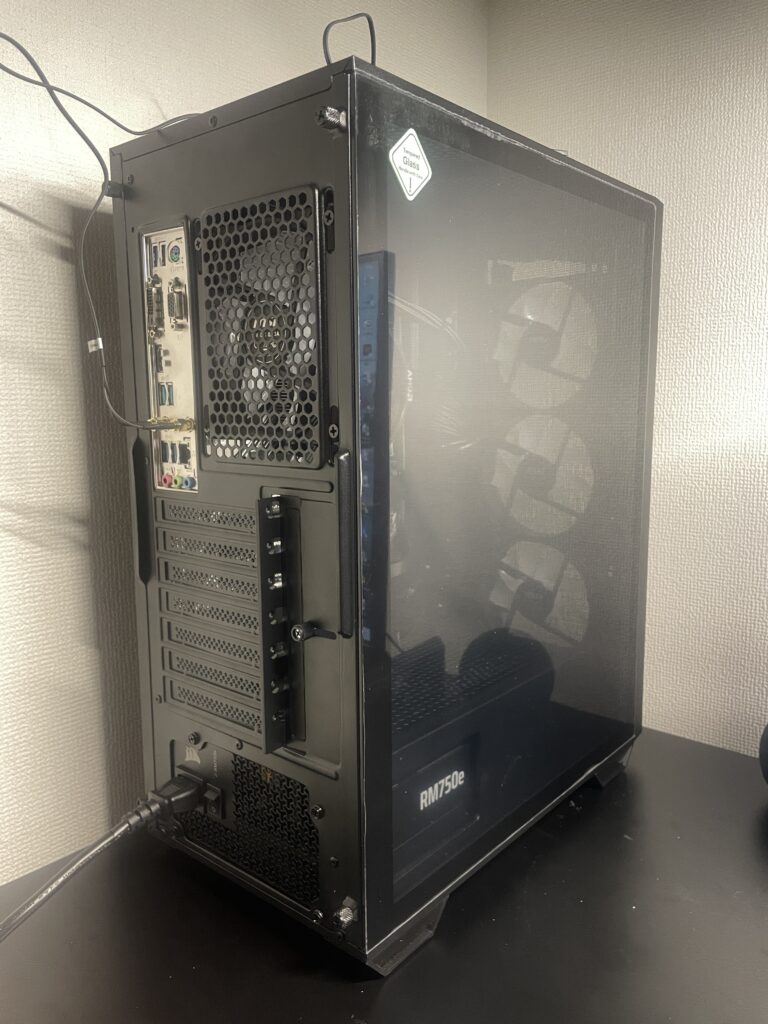
電源ユニットの設置(Corsair RM750e)


今回使用した電源は
Corsair RM750e(フルモジュラー)。
- 日本語マニュアル:2ページのみ
- 内容:注意事項中心


「どこに、何を、どう接続するか」は
ネットで調べたり、経験も頼りに自分で判断する必要があります。
実際に使った配線
最近はハードディスクもマザーボード内に設置されているので挿す電源ユニットのケーブルが少なくなりました。
- マザーボード:24Pin
- CPU:8Pin
この二つのケーブルのみです。

今回はグラフィックボードなし構成なので、
- GPU用8Pin → 未使用
- 12Pin(新規格)→ 未使用
※ SATA SSDを使う場合は6Pin(SATA)を使用します。

電源ユニット装着でのつまずき
電源ユニットはケース下部に設置します。
最初、ガラスパネル側から入れようとしましたが、

物理的に入らない
しばらくして、ケースの反対側も外れることに気づきました。
開けてみると、問題なく電源ユニットを挿入できるエリアがあり、設置できました。

ケースに日本語の説明書がないのでわかりずらいですね。
初めての方はここで迷うなと感じました。
マザーボードとCPUの装着
マザーボード
マザーボードはASUSのB550M-AWifi2


ケースにマザーボードを設置するためのネジ穴があるので、ここは特に難しいポイントはありません。

これからCPU、CPUクーラー、メモリ、ハードディスクという順番に装着していきます。

マザーボードを取り付けるときに、USBやHDMIなど入出力端子がある部分をきちっとさせるパネルの装着が
少々手間取りました。
低価格のマザボなので、質感はちょっと安っぽいです。
慣れていないとペラペラな金属なので曲がりやすくきちっとはめるのが大変です。
金属の突起している部分が各端子の穴に入り込まないように注意してください。
かなり柔らかいものなので非常に穴に入りやすいです。
間違って入り込んでしまったまま、接続してしまうと最悪壊れます。

CPUの装着
CPUはAMDのRYZEN5500GT。
グラフィックボード内臓のタイプです。
今回はゲーミングパソコンではないので問題なし。


CPUを装着するソケット側の左上角に小さいさな三角があります。
CPUの角にも三角があり、そこを合わせる形で装着します。
ここさえ押さえていればあとは簡単。

CPU自体の装着はスムーズでした。
CPUクーラーで想定外の問題発生
CPU装着後、
付属クーラーの取り付けで問題が発生しました。

CPUクーラーには四隅にあらかじめ黒いネジが設置されています。
マザーボードのクーラー設置個所にこのネジを入れる場所が見当たらないのです。

黒い出っ張りのようなもの、これは別タイプのクーラー用の固定具のようです。
CPUクーラーの下にはすでにグリスが塗ってあり、
ここで対応を間違えると一発アウトのような空気が流れます。
マザーボードとCPUでメーカーが違うためにおこる事故です。

CPUクーラーの4本のネジをいれるために、上下にある黒い出っ張りを取り外しました。

黒い出っ張りを取り外すと、ちょっと信じられないことがおきまました。
ネジ穴が見当たらないのです。
どういうこと?

先ほどの黒い出っ張りはネジで固定されていたのに、取ってみたらネジ穴が消えている。
なぜ?
原因と解決
ケース反対側のパネルを開けてみると、
固定用の金属プレートが外れて落ちていた
ネジ穴が消えていたのは、裏で支えていたプレートが外れたからでした。
謎がすべて解けました。
あとは裏からプレートを押さえながらCPUクーラーのネジを固定することで、
無事に装着できました。
説明書がないのが本当にやりにくい。。。


メモリ・SSDの装着

- メモリ(DDR4 32GB)
- M.2 SSD(256GB)
この2点は問題なく装着完了。


最後の関門:電源が入らない
すべて組み終え、ドキドキしながら電源をオンに。
まさかのなにも反応なし。。電源がつ・か・な・い。
これは初期不良や相性の問題ではなく、なにか根本的な部分の手順が欠けているっぽい、手探りで
電源コードの配線を付け替えてみたり、電源ボタンを長押ししたりなどいろいろと試しましたが、
最終的に原因だったのは、
PCケースの電源スイッチ配線(PWR BTN)がマザーボードに未接続

基盤の下にPWE_BTNというジャックを見つけました。
電源ボタンはケース側に配線があるので、ここに挿せば起動するかも。

該当ケーブルの候補がいくつかケースにありました。
該当のケーブルを接続して装着してみます。

今回、9ピンのジャックが該当のものでした。

PWR_BTNのジャックに接続。

電源ランプがついた!

カラーのファンも点灯した!
ゲーミングPCだからカラフルー笑
組み立て完了!
組み立てを終えて思ったこと
今回の組み立てを通して感じたのは、
- 知識があってもパーツの装着時に詰まるケース多い
- 想定外は必ず起きる
- 説明書はほぼ意味ない
という現実です。
初心者がいきなり自作パソコンに挑戦するのは、
正直おすすめしにくい
一方で、
- トラブルの原因を考える力
- 構造理解
- 修理目線での学び
という点では、非常に得るものが多い経験でした。
次回予告【検証編】
次回は、 BIOS設定&ドライバー導入編
- BIOS設定
- 起動確認
- ドライバーのインストール
修理業務の視点での検証編をまとめます。
続きもぜひ読んでみてください💪
こちらもご確認ください
👉【自作PC2026 第1章 購入編はこちら】
👉【自作PC2026 第2章 組み立て編はこちら】
👉【自作PC2026 第3章 BIOS設定&ドライバー導入編はこちら】
👉【自作PC2026番外編(マザーボードのパーツ解説、故障時の対応編)はこちら】